
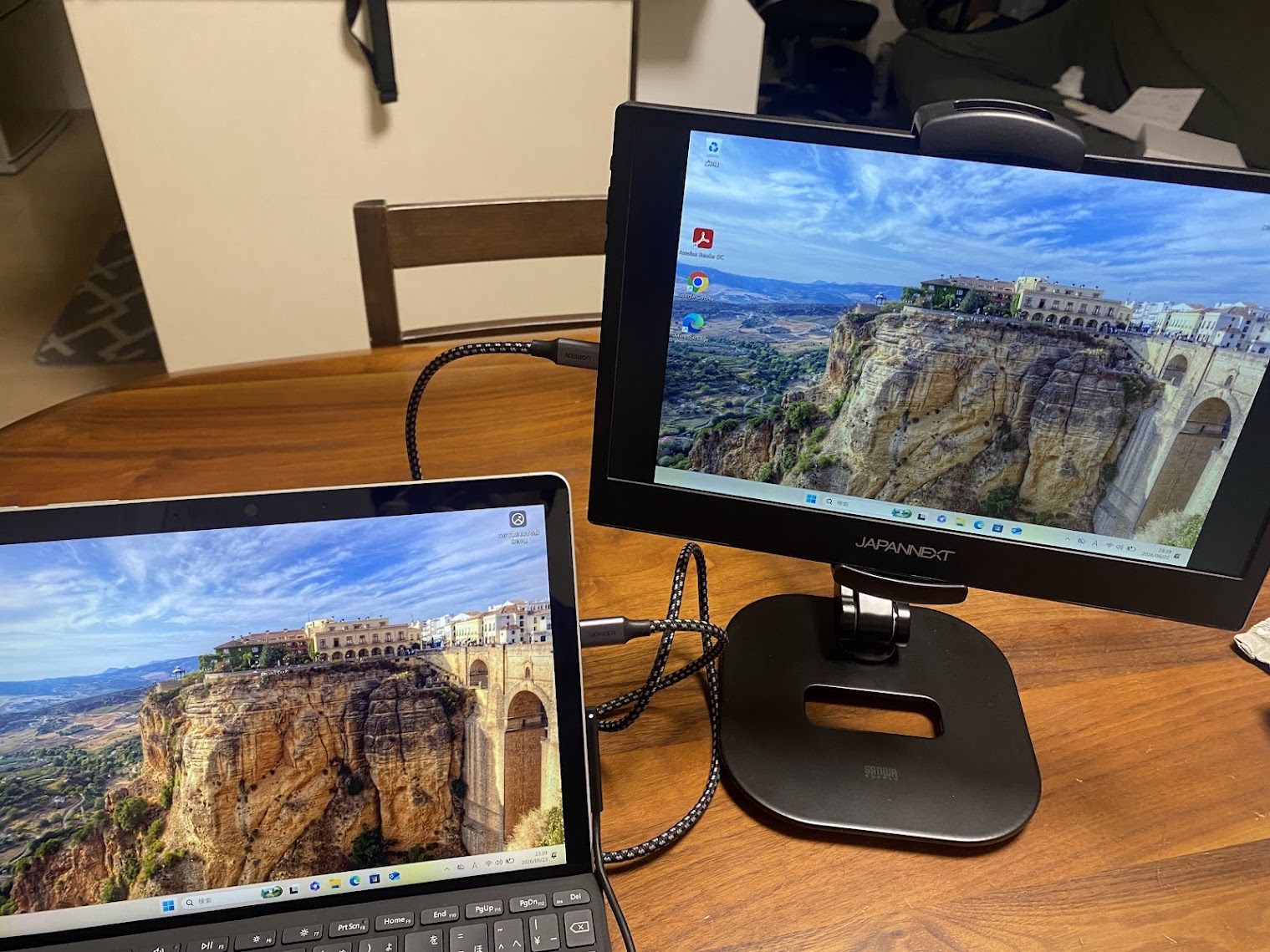
今回いつも使っているJAPANNEXTのモバイルモニターを購入しました。
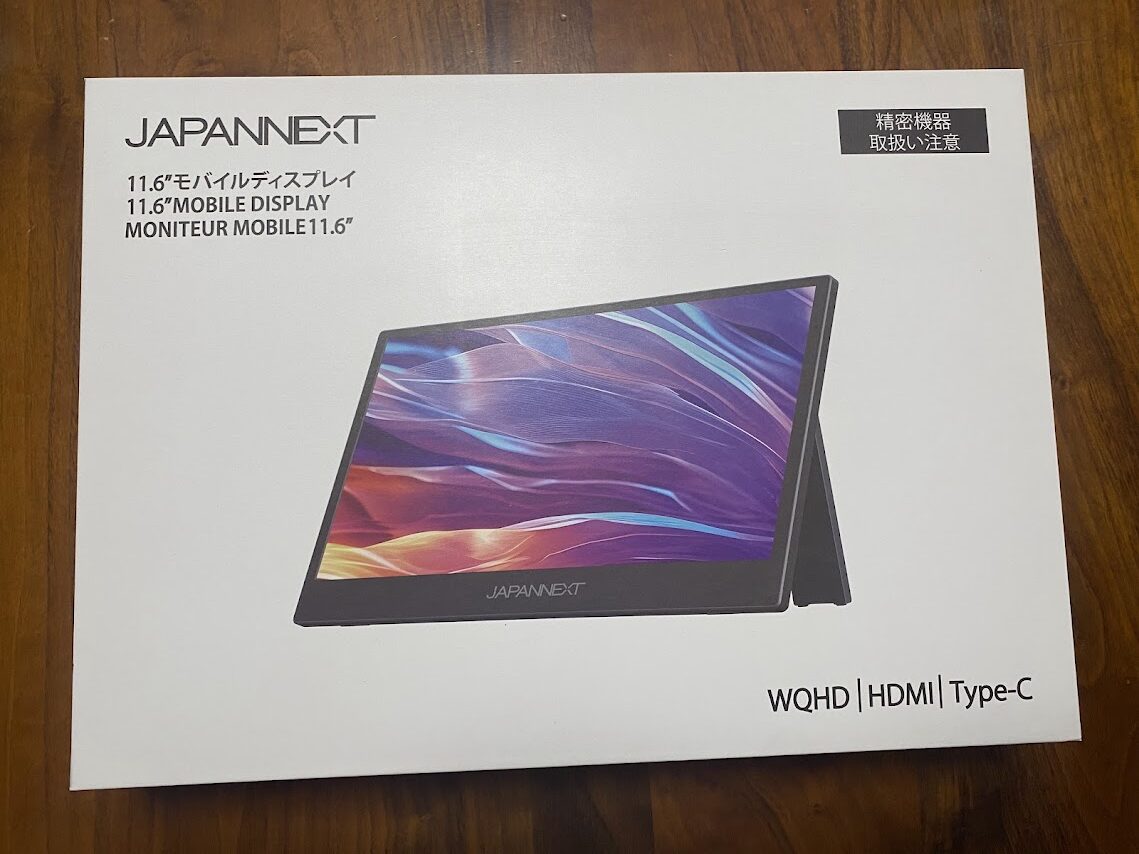
モバイルモニターを購入した理由は?
実は持ち運ぶためというわけではないんです。
リモート運用のためのVPNサーバーに使用しているデスクトップPCがありまして、普段はモニター接続せずにつなぎっぱなしなんです。
特に問題がなければ、画面を見る必要がないのですが、時々調子が悪いとモニター操作が必要になります。
このデスクトップPCにWINDOWS11PROをインストールしてリモート接続すれば問題解決なんですが、第8世代のicore5なので、そこまで費用をかけたくない。
そこでモバイルモニターであれば、すぐにつなげるじゃんと思って購入したのがこのモニターです。
WQHDの11.6インチを選んだ理由は?
もともと大きいサイズを必要としていたわけではなかったので、極力設置した際のスペースを取らないものとして11.6インチサイズを選びました。
参考にしたのはこのSurface Go 2です。
画面サイズが10.5インチで解像度1920×1280(16:10)のWUXGAで、フルHDの1920×1080(16:9)より縦が少し広く、使いやすい。作業領域が広くなると小ささもカバーできるんじゃと思ったんです。
WQHDは2560×1440(16:9)で全体が約1.8倍広いです。これが選んだポイントでした。
あとは重さ。
約450gと非常に軽量なこと。
普段は持ち運びしないものの、このサイズ感で重さであれば、普段自宅でのリモート稼働でも場所を選ばずに作業できる等かなり便利な使い方が可能となります。
モバイルモニターを開封!!
付属品は3本のケーブル。
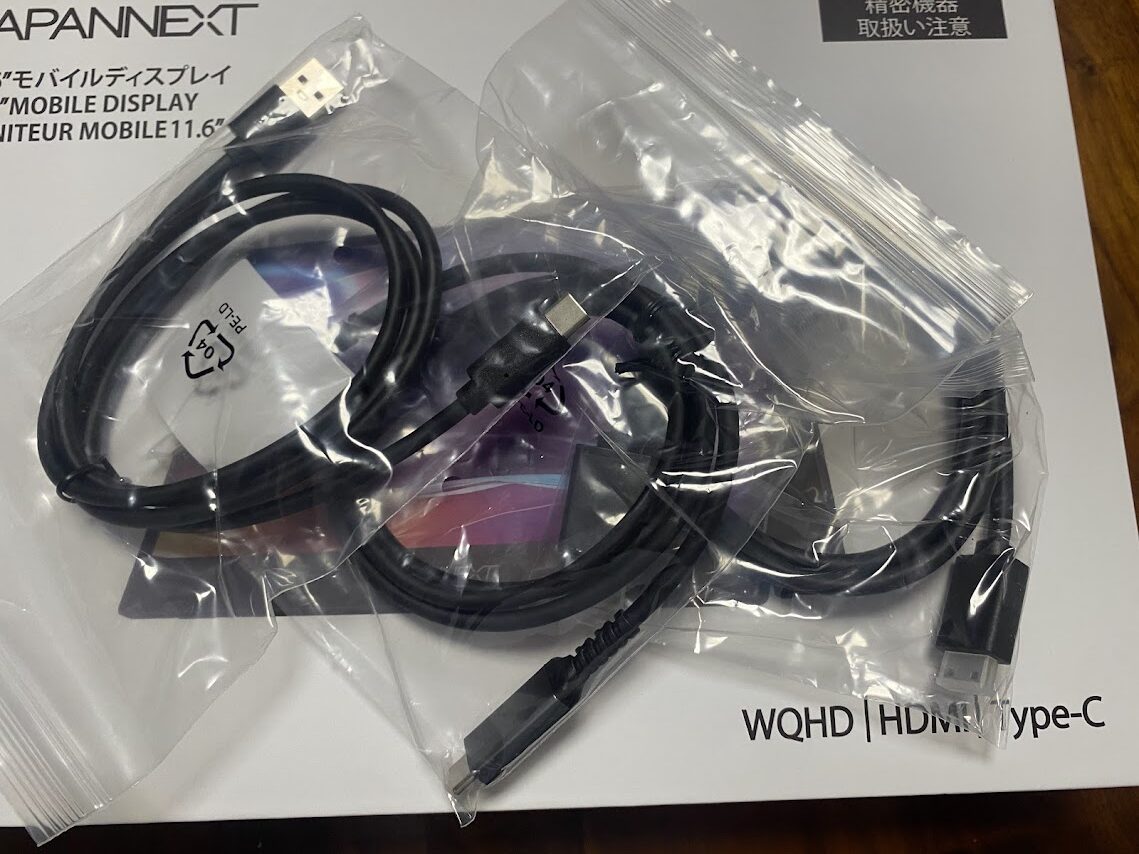
ケーブルもばっちり付属しています。
持ち運びのためのフェルト製のモニターケース。
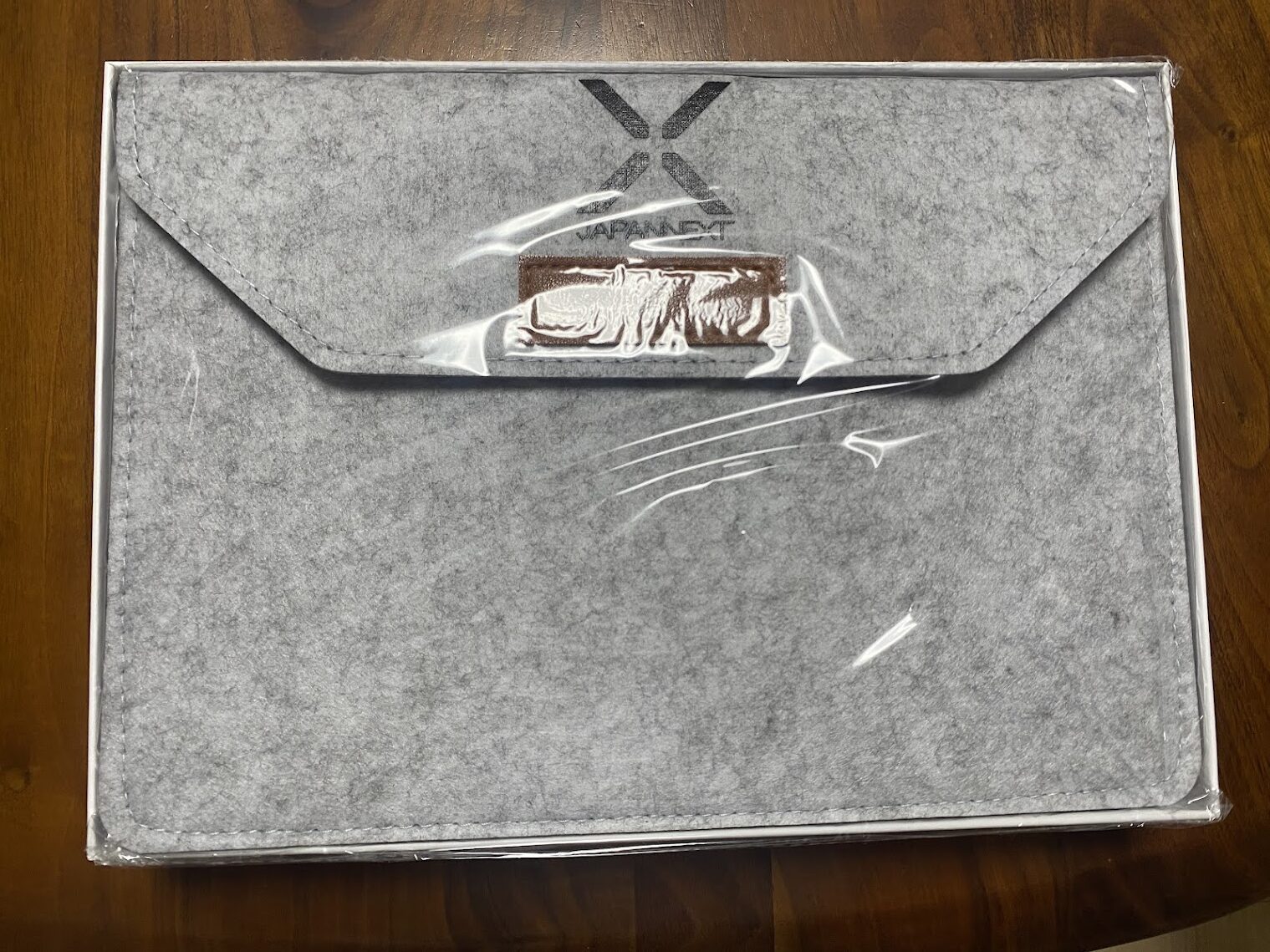
画面はVA液晶タイプ。
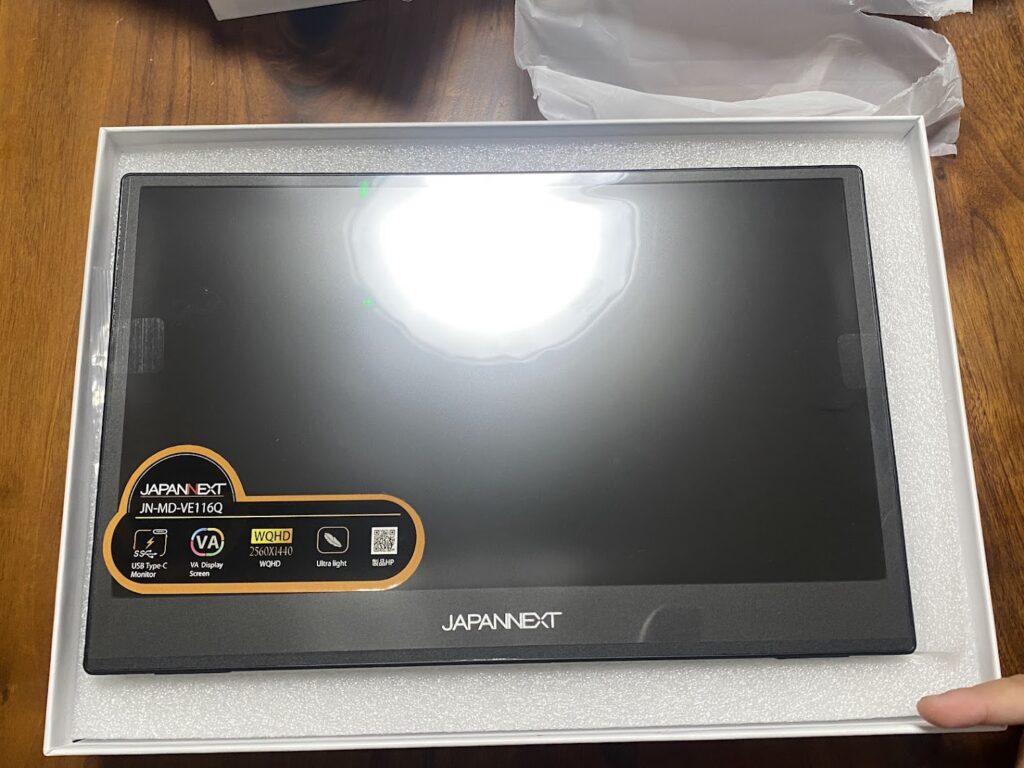
アンチグレアで映り込みもなく、見やすい画面だと思います。
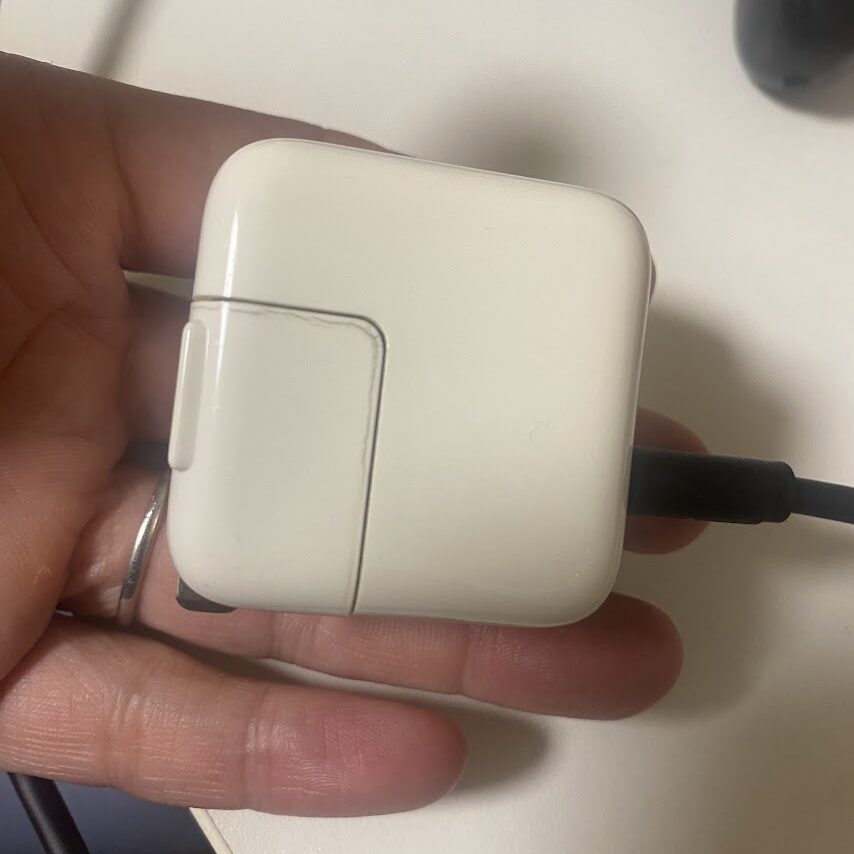
充電用のアダプターがないので、少し古いですが、アイパッド用のアダプターを専用で使用できました。
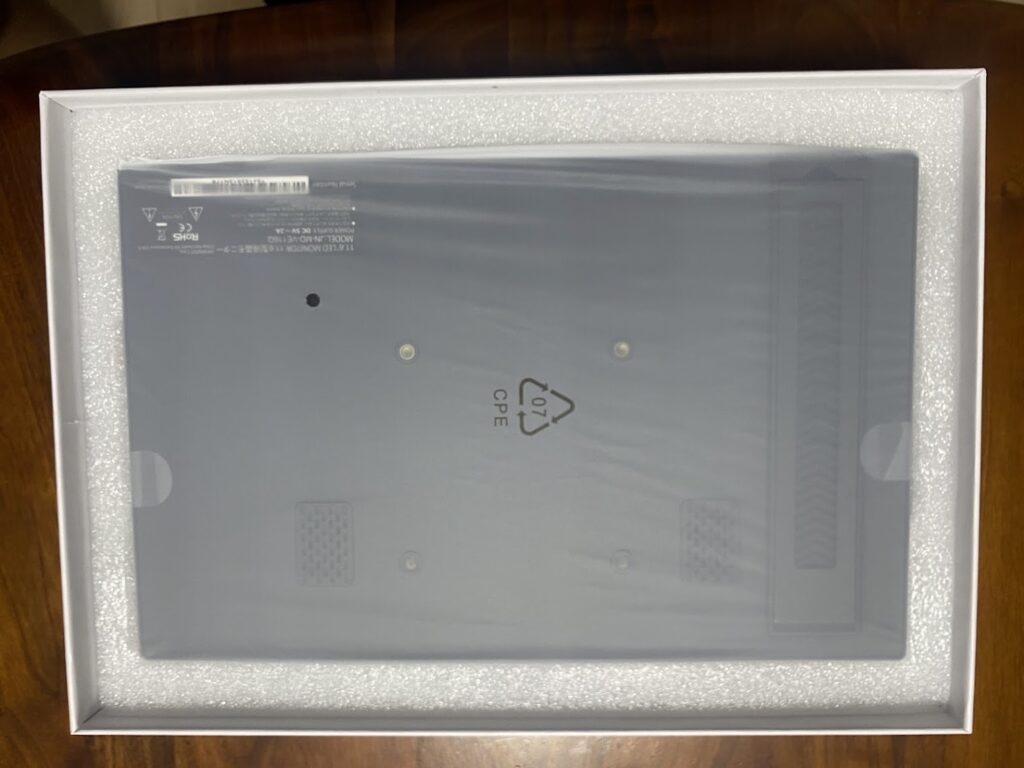
裏面にはVESAマウントができる固定ボルト穴がありました。75mmの規格ですね。
ざっと見ていきましたが、実際にPCにつないで検証してみます。
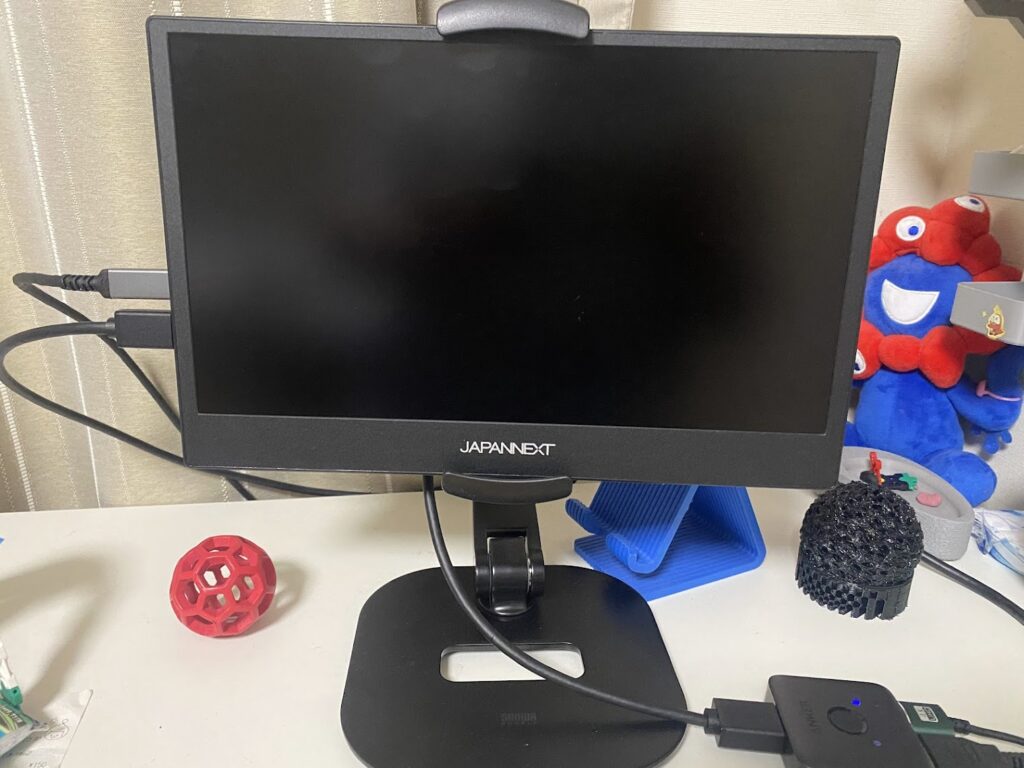
タブレットPCに接続してみた
先ほども紹介したSurface Go 2に接続して、ミラーリングで表示してみます。
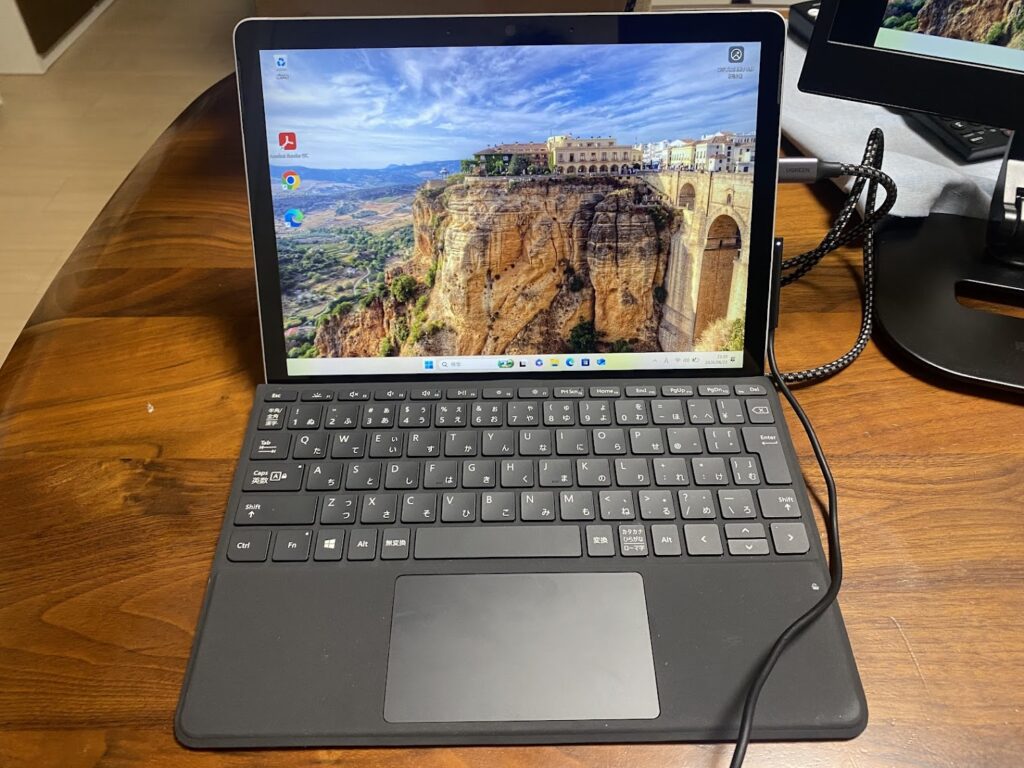
左右が切れてますね。16:10と16:9の縦横比の違いです。
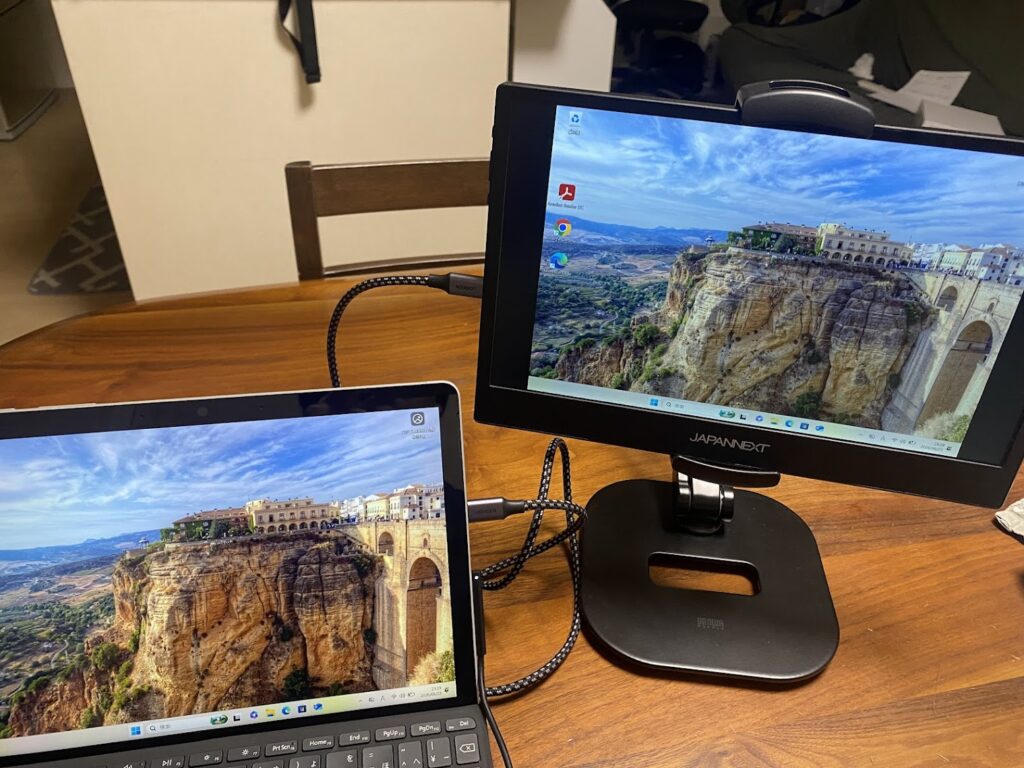
タブレット側の画面。IPS液晶なので鮮やかできれいですね。単にSurface Go 2が優秀なだけかもしれませんが。
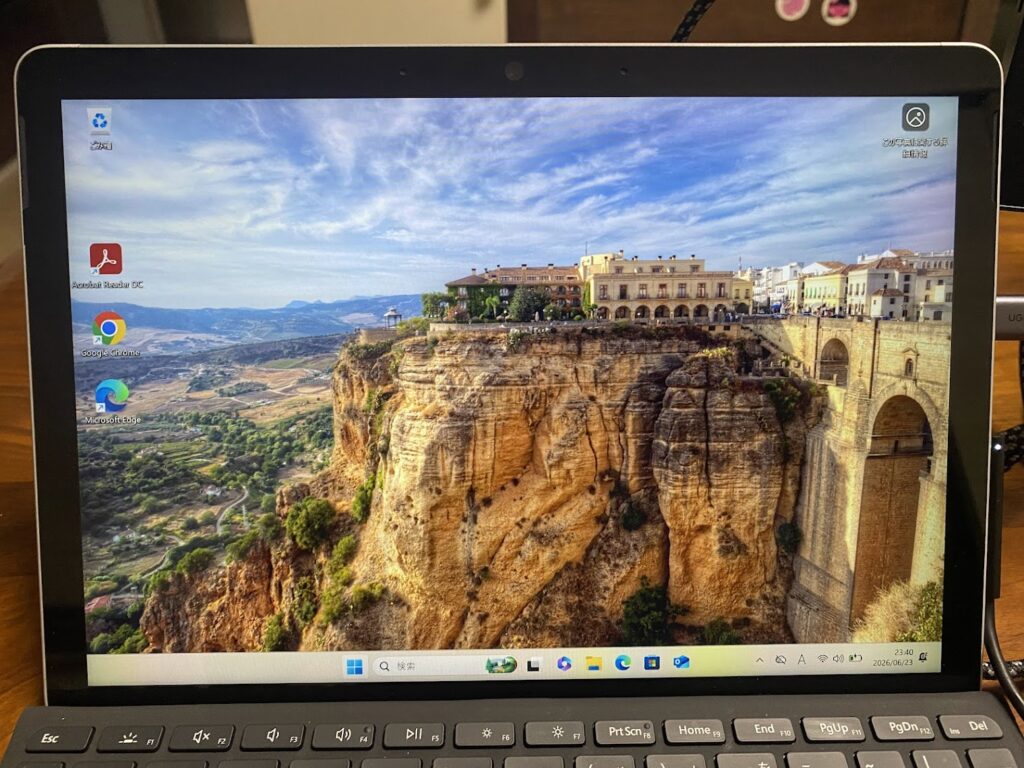
モバイルディスプレイ側です。
こちらは少し暗く感じますね。電源を取れば明るくなると思いますが、IPS液晶のほうが鮮やかに感じると思います。
Surface Go 2が単に優秀なだけかも。
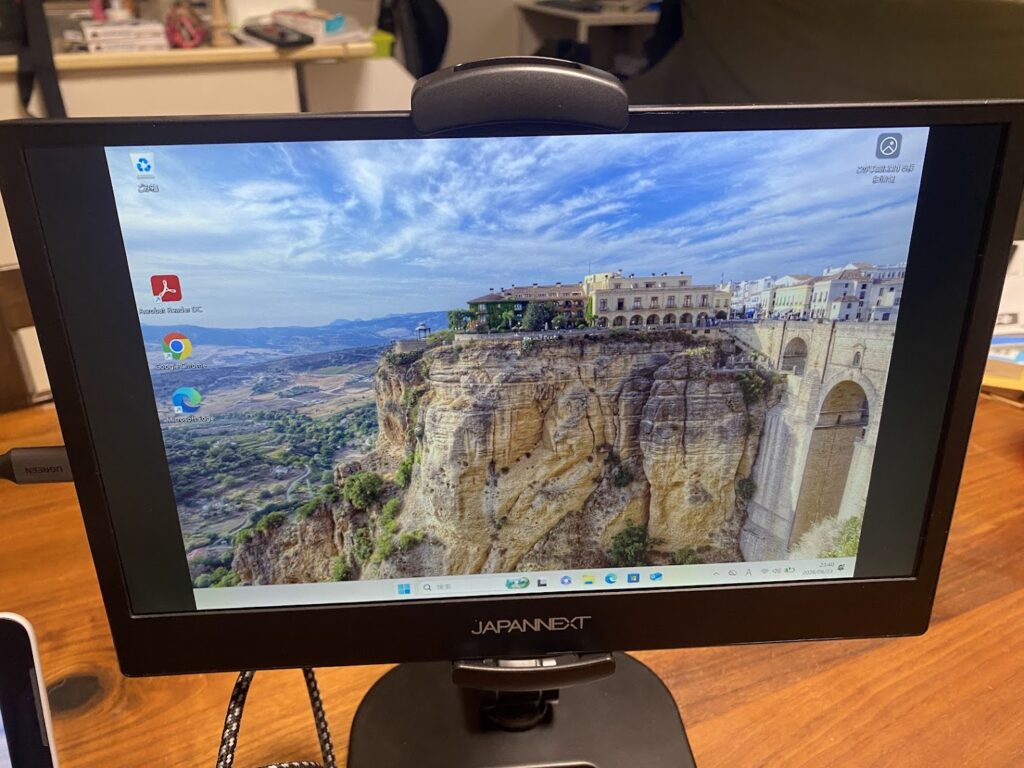
接続はUSB-Cでつなぐのみ。
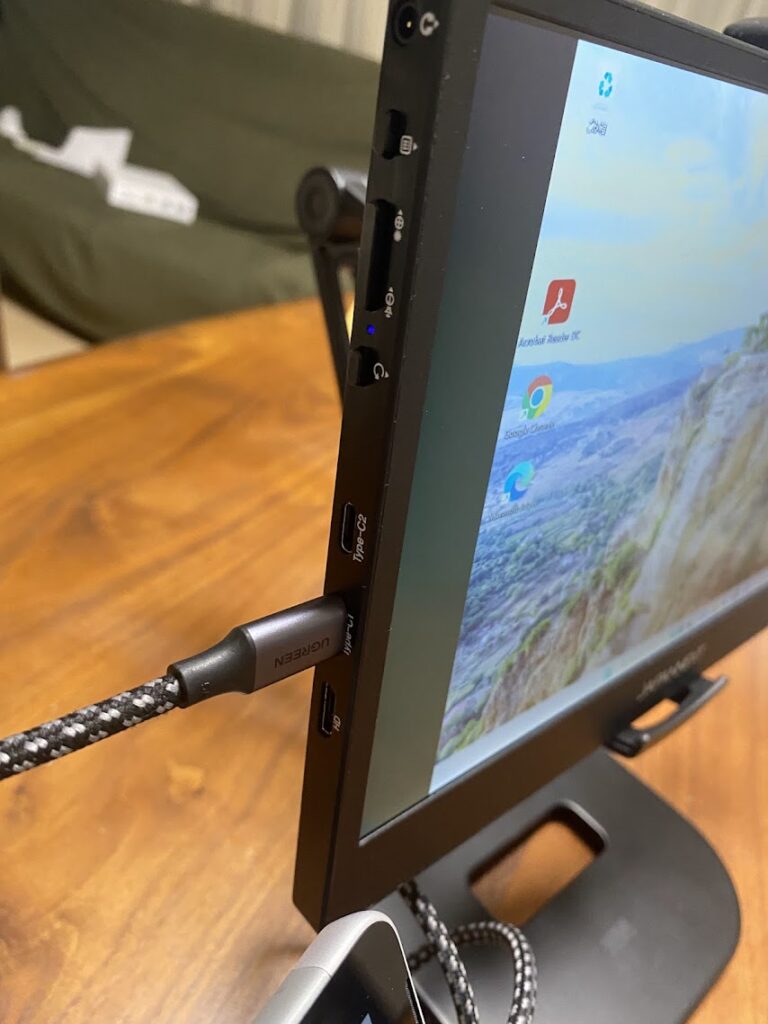
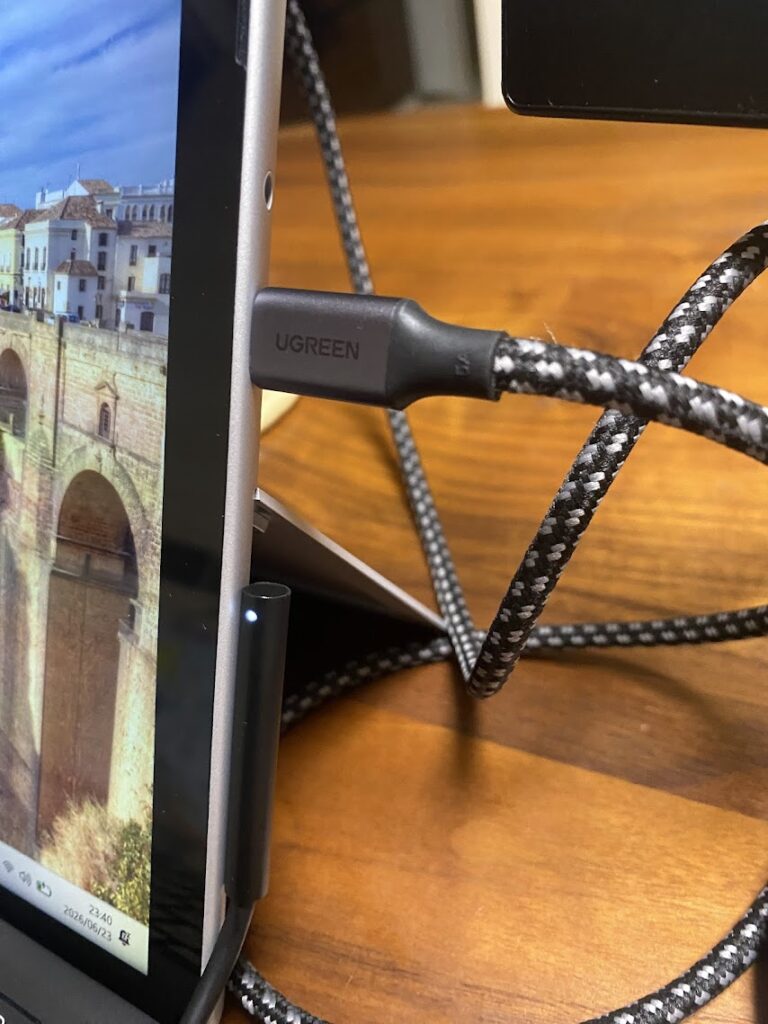
一本でつなぐことができるので、携帯に便利です。
画像転送用のケーブル選びはこちらを参考に。
先ほどの画像は接続したまんまのミラーリングでのサイズ調整していなかったので、実際に150%での表示で調整してみると。
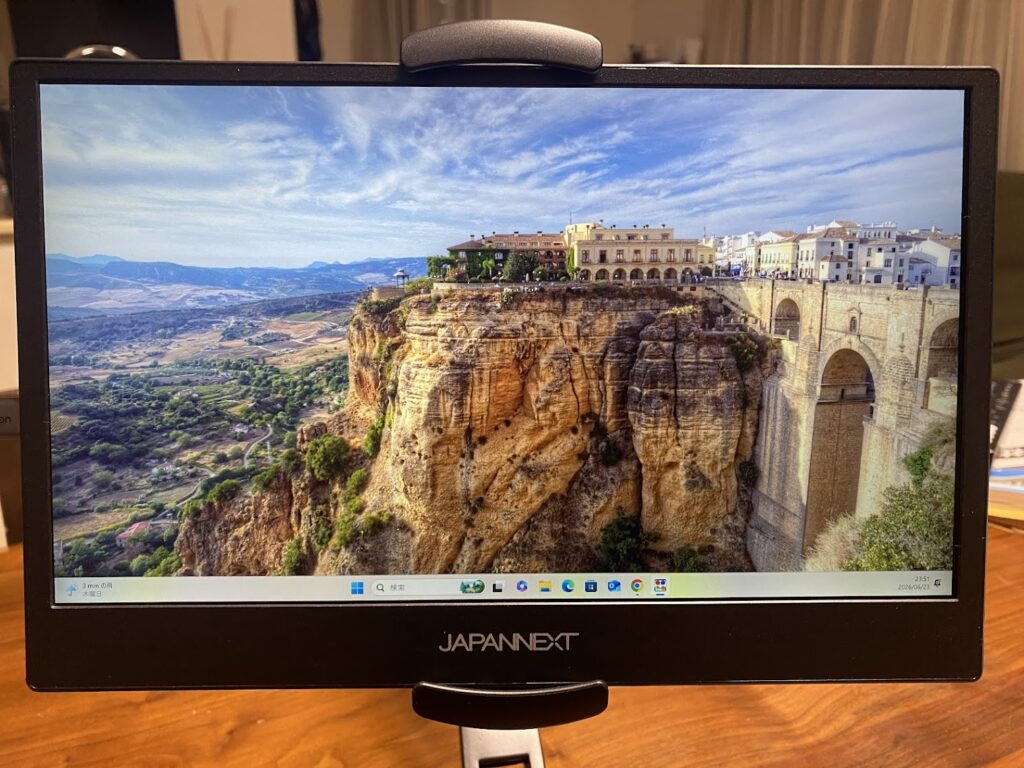
やはり小さくてちょっと見づらいですね。
続いて100%の等倍だとどうか。
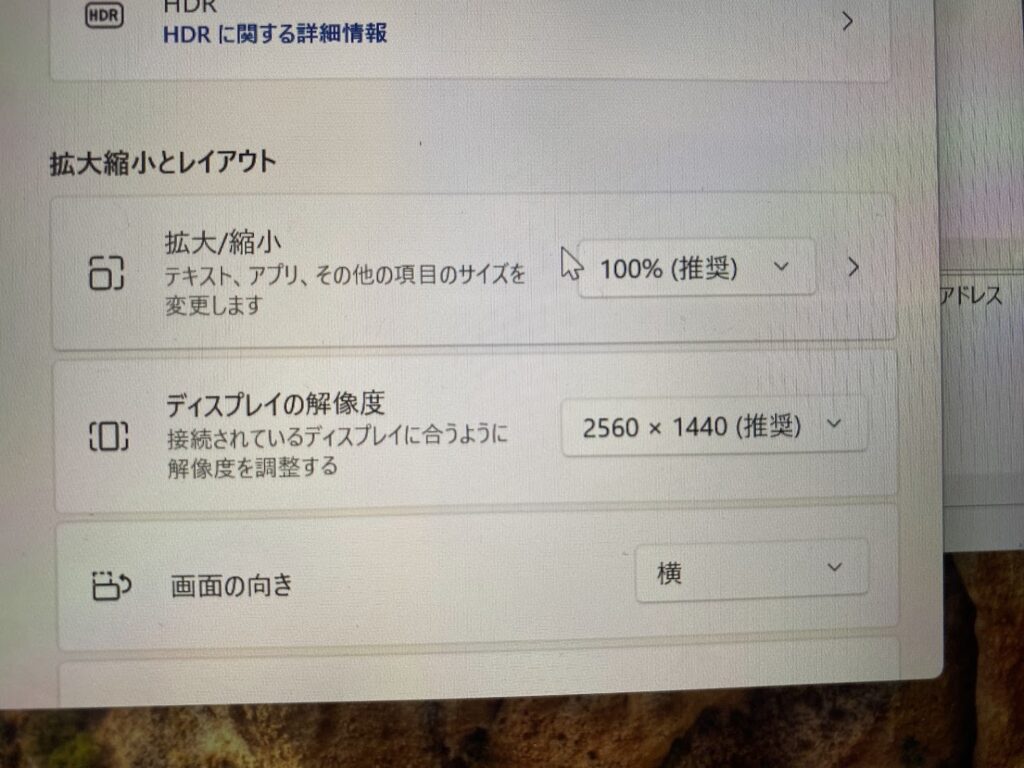
これは、目がかすむ年齢の私にはちょっと無理かも。
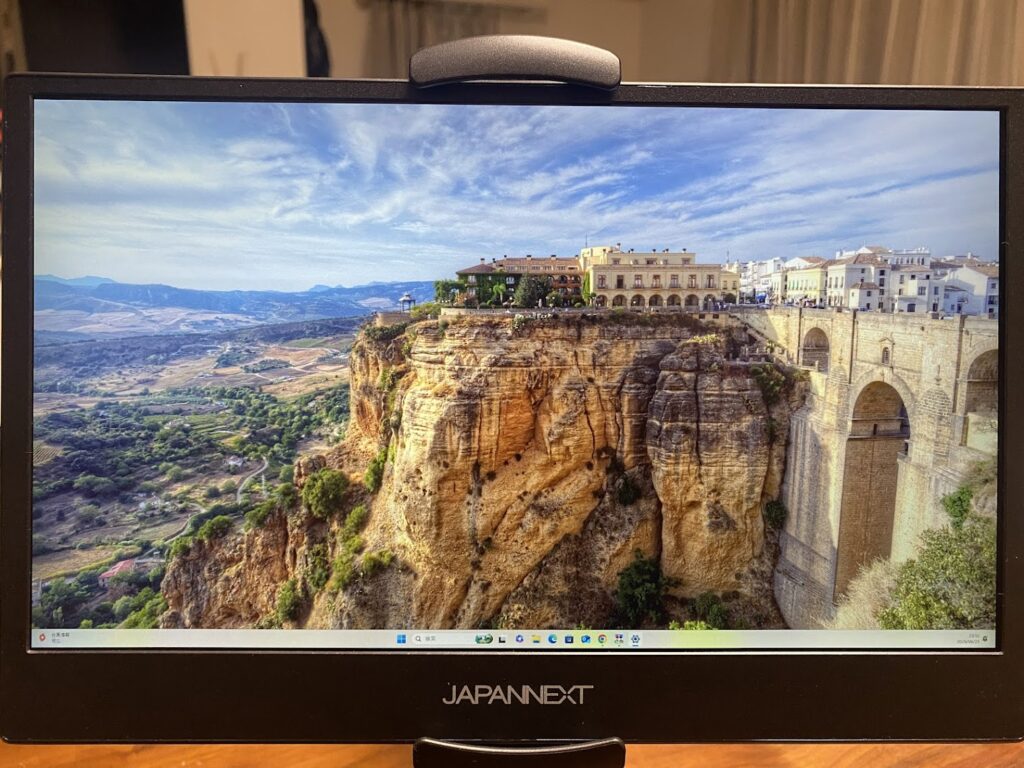
150%でも小さいと感じる場合は、175%表示で作業すればSurface Go 2と同じ画角で作業できます。
メリットとして購入した点がまさにデメリットとなってしまった。。。。物は良いのですが、WQHDだとサイズ感は最低でももう一回り大きくても良かったなというのが所感ですね。
 ポチップ
ポチップ
画角の広さより小さくて見づらい点がデメリットを感じる方は、幅は同じサイズ感で縦が長いWUXGA(1920×1200)のIPS液晶のこのモニターはもう少し実用的かもしれません。
 ポチップ
ポチップ
こちらは本体にスタンドがなく、付属のケースでスタンドするのでご注意ください。
サンワダイレクトのタブレットスタンド
ちょっと話がそれてしまいますが、先ほどからタブレットスタンドに装着しておりましたが、こちらもこのモニターに合わせて購入したもの。
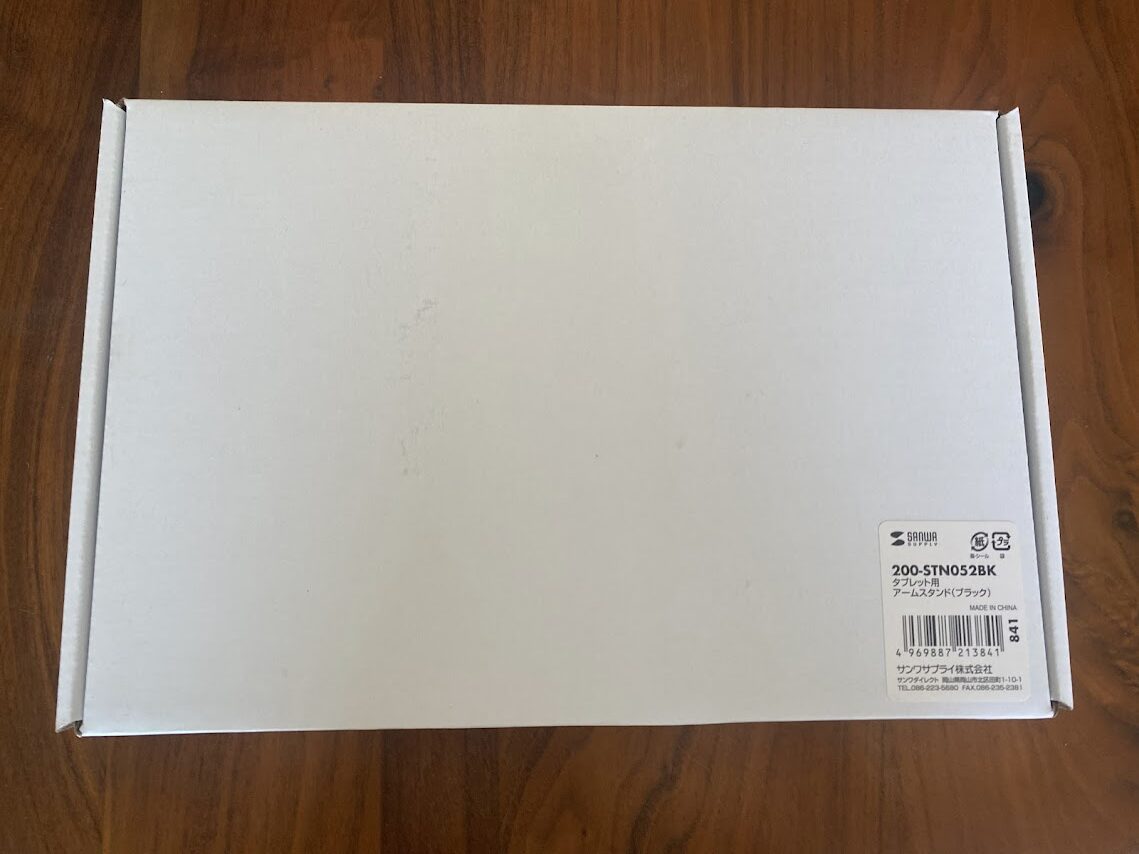
タブレットサイズのモバイルモニターですが、ホームポジションをどこにするかを考えたときに、このスタンドがピンと来たんですよね。
子供の机の上に置けば、ゲームのモニターに早変わりします。
ホルダー部を。
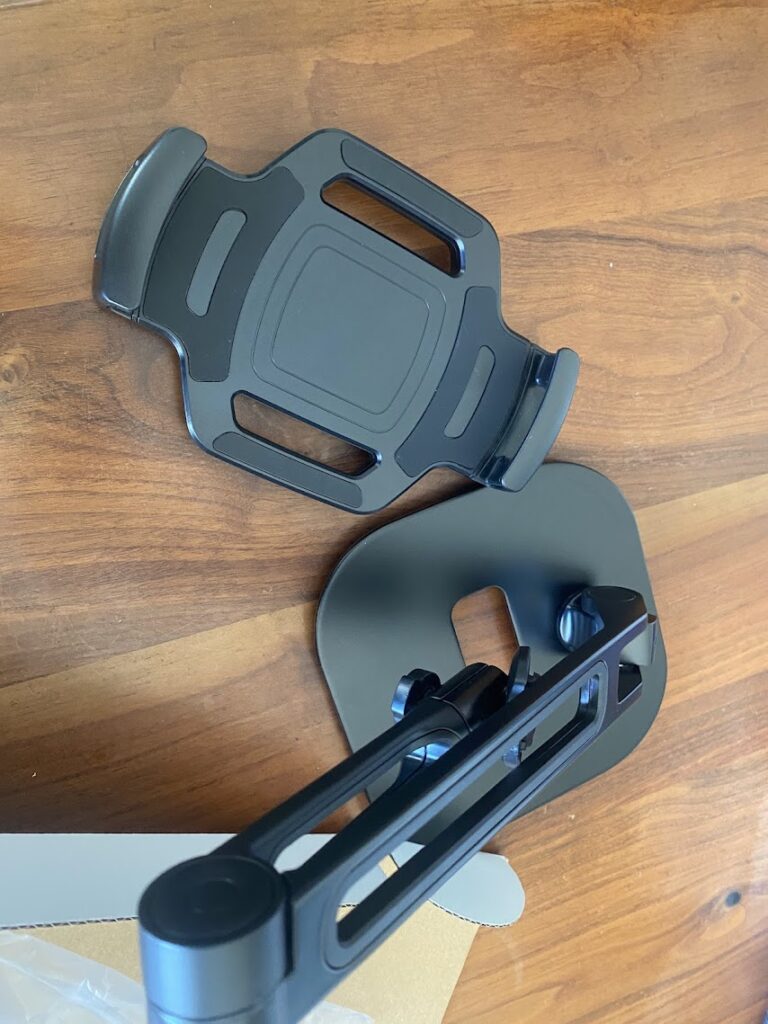
アームと接続。
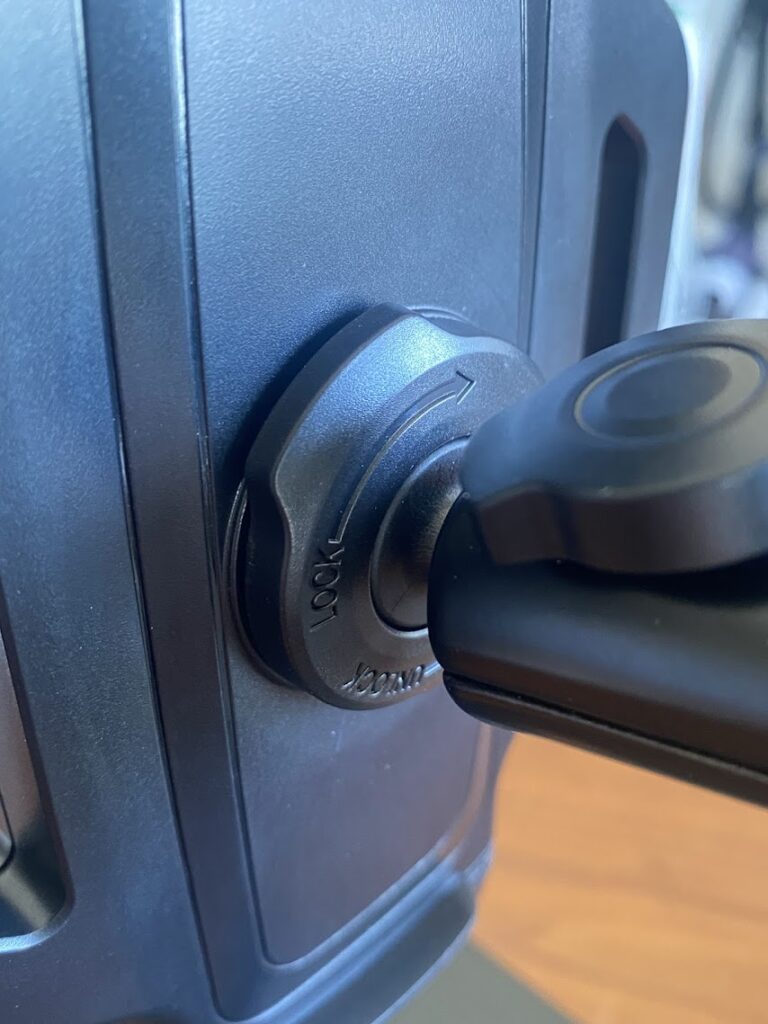
合わせてねじ込むのみ。
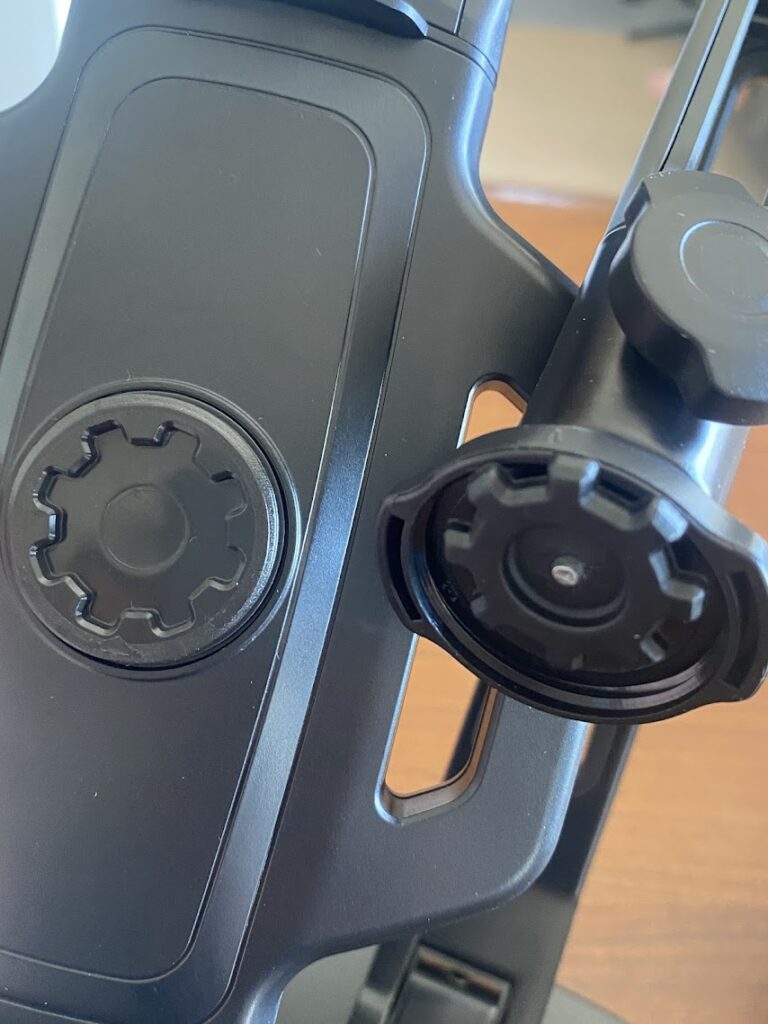
アームのテンションは、付属の六角レンチの締め込み具合で調整します。
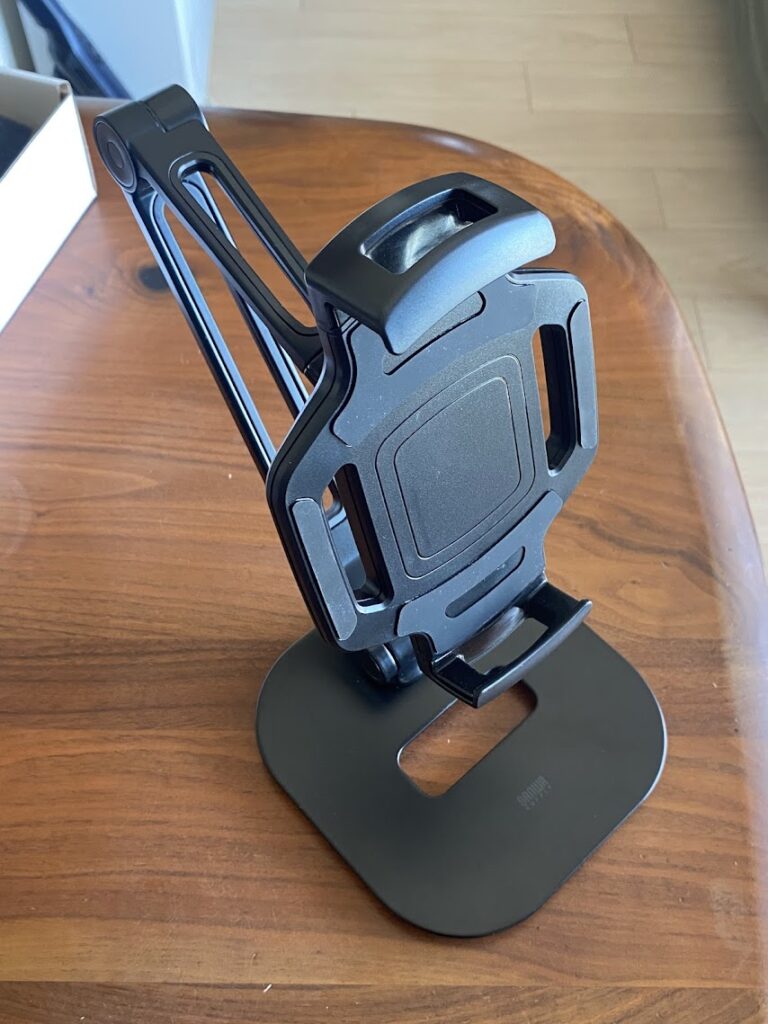
据え置きで使うならこれは便利ですし、そこそこ重さのあるこのスタンドはおすすめです。
 ポチップ
ポチップ

コメント