
GMKtecというメーカーをご存じでしょうか。
従来の大手PCでは見慣れないサイズのミニPCを販売している中国PCメーカーですが、価格もかなり安いのに搭載しているCPUやオフィス等も問題なく駆動し、性能面も申し分なく、サポートもある程度しっかりしたメーカーです。
私自身、かれこれ約4年位、合計6台のGMKtec製のPC使ってきて、まだ故障とは無縁という状態ですから、いわゆる使えないPCではないのは事実ですが、ラインナップが多すぎてわかりづらいので、購入したPCから性能面を含めて普段使いの面から紹介できればと思います。
簡易VPNサーバーやサブPCとしての使用特価したモデル
元々は自宅や事務所のファイルをつなぐ役割、リモートでのPC稼働を可能にする役割として、VPNサーバーとして使うために格安モデルを購入しました。
なんせWIN11PRO搭載機種で実質1万円台から購入できたんですから、今から考えると破格ですよね。
手のひらサイズのNUCBOX_G2
初めての出会いはNUCBOX_G2です。
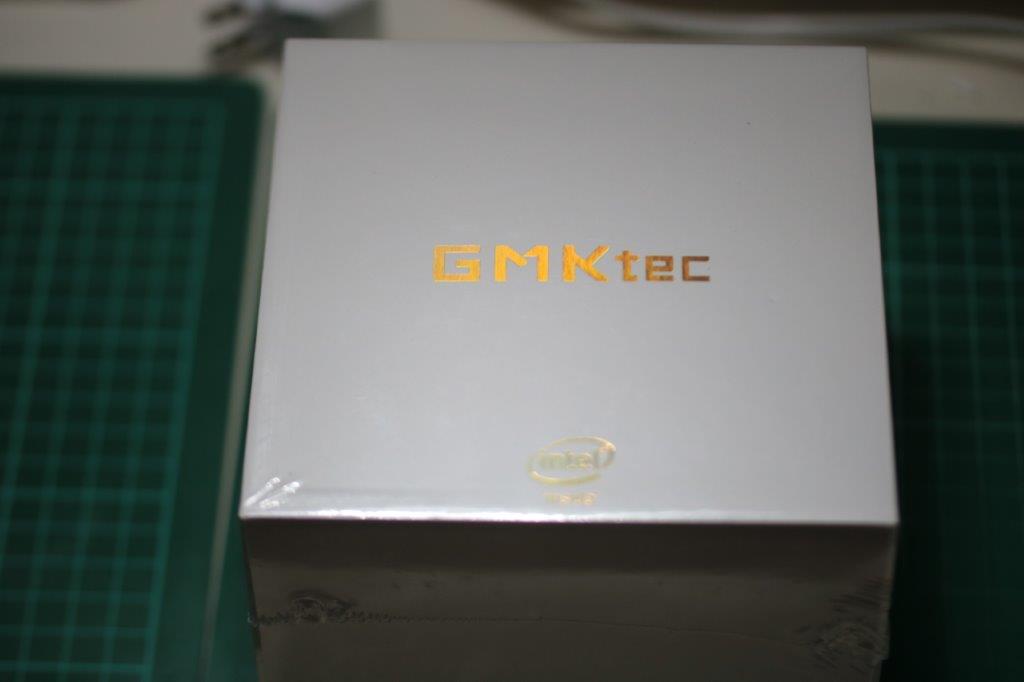
約88×88×40mmというサイズ感。
約210gという軽さ。
スマホの少し大きい位のPCという衝撃的なサイズと価格。
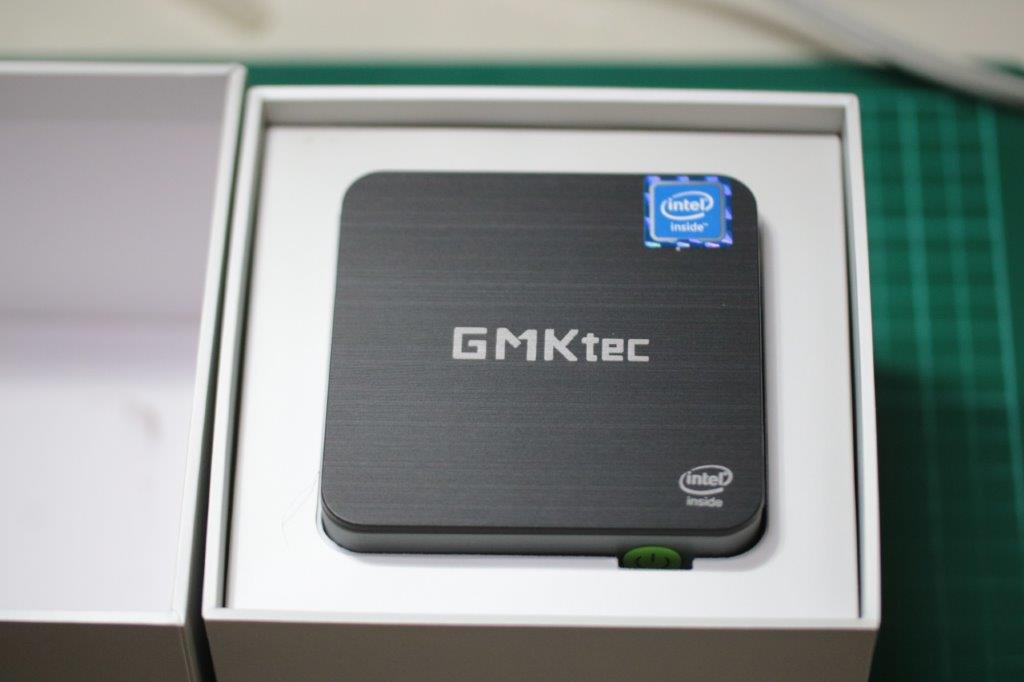
当時2万円程で入手できました。
電源ボタンが黄緑で少し古臭い感じもありますが、インテルN100を積んでおり、メモリサイズが12GBとネットサーフィンや簡単な事務作業、画像編集位なら問題なく使えるレベルのPC。
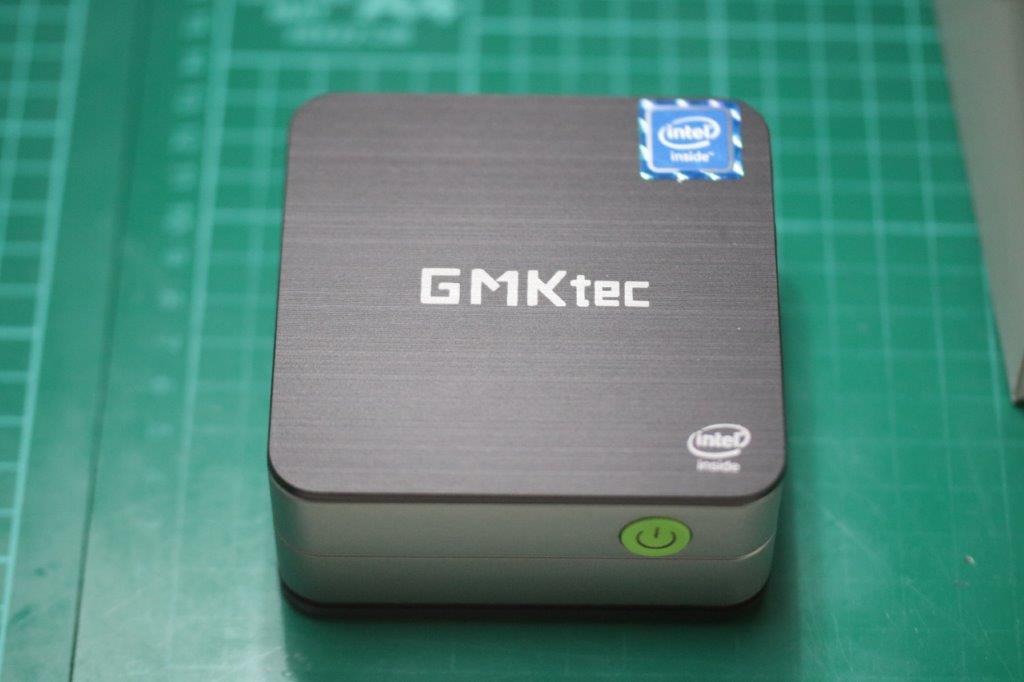
省電力であることもメリットとなり、常時稼働させるVPNサーバーとして利用しました。
なぜか有線LANが2ポートあったり、USB-Cポートがあるのに充電用のポートで専用アダプタでないと使えなかったり、と少々制約もありますが、格安PCとしてブラウザを稼働させて、オフィスを使用する等のオフィスワークを難なくできるスペックを有しています。
さらに小さいNUCBOX_G5
写真はありませんが、その次に購入したのが、G5。さらに価格が安いモデルですが、もっと利用用途を絞りこんだ用途としてN95を積んだモデル。
サイズは72×72×45mmとさらに小さく、重さが206gでさらに軽く。
実質1万円台でWIN11PROが購入できる節約PCです。G2よりファンの音が少しうるさいのですが、ほぼ同じような使い方をしても持ってくれます。
すぐになくなってしまったNUCBOX_G6からG3への統一へ
そしてサブPCとして、Ryzen 3 5425Uを搭載したG6というモデルを購入しましたが、約129×127×48mmと結構なサイズ感で重さも約520gほど。
そしてこのあたりから低価格帯モデルが、G3にまとまっていくようになっていきます。約106×114×42.5mmと少し小ぶりの躯体で、約360gと半分まではいかないもののかなり軽い。
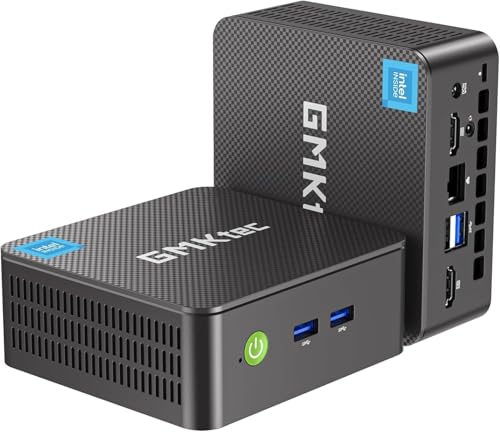
躯体G2より一回り大きくなり価格も格安とはいきませんが、実質的な後継機にあたるG3シリーズは、ある程度こなせるミニPCとして展開されています。
ただ、どうしても負荷の大きい作業をする場合はスペック不足になるので、あくまでリモートのクライアント側としての利用や、VPN端末等、限定的な利用にとどまると思います。
 ポチップ
ポチップ
 ポチップ
ポチップ
いわゆるデスクトップPCとして使えるモデルは?
低価格帯のモデルを紹介しましたが、ここからはいわゆるメインで使用できるミニPCを紹介します。
スタンダードな使用が可能なNUCBOX_M6
メインで使用しているPCがこちら。3年ほど前に購入した際は5万円を切りました。
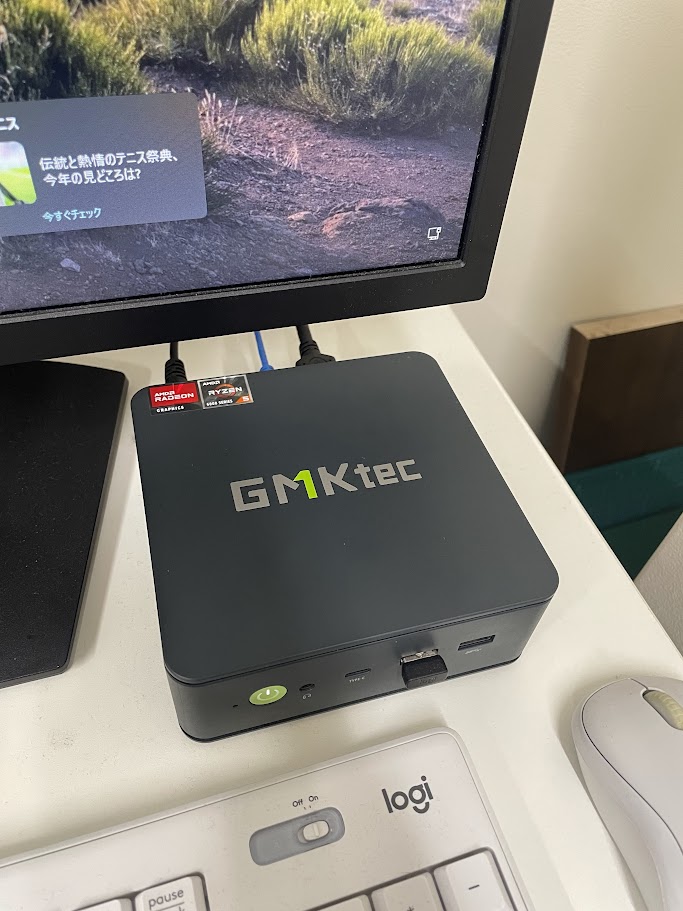
NUCBOX_M6です。
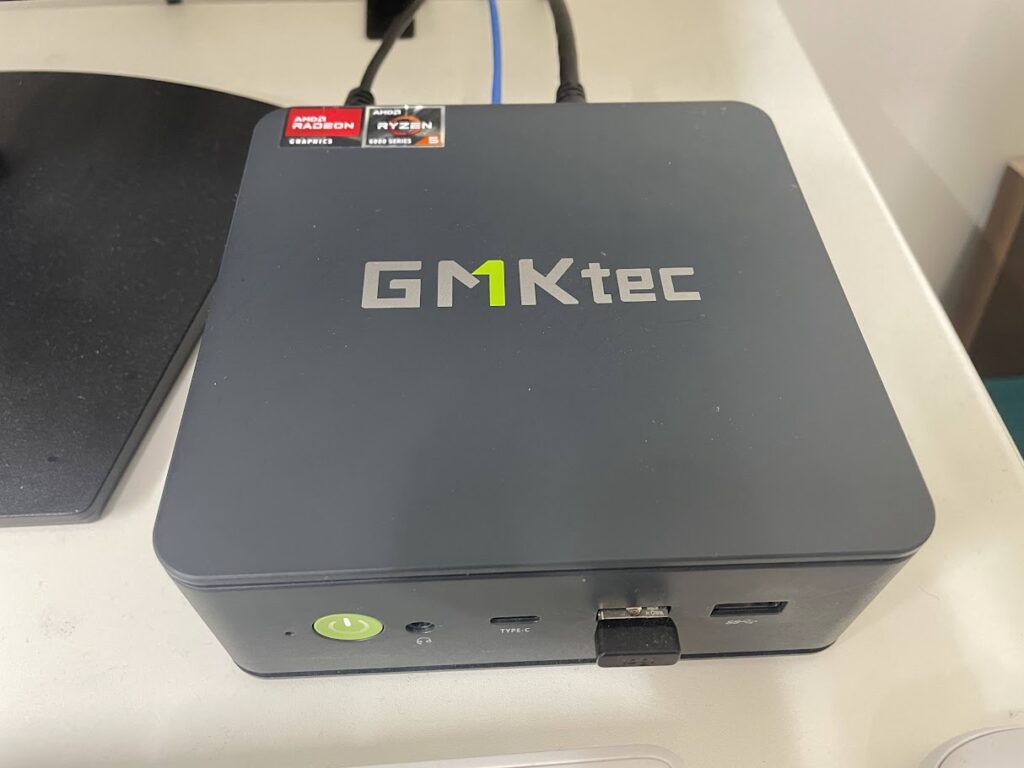
Ryzen 5 PRO 6650Hを搭載。
サイズは約129×127×48mmです。
重さが約530g。これはG6と同じサイズでは????そうです、同じ躯体でこちらが残っております。
CPUにRyzen 5 6600Hを搭載しており、そこそこの使用に耐えられます。
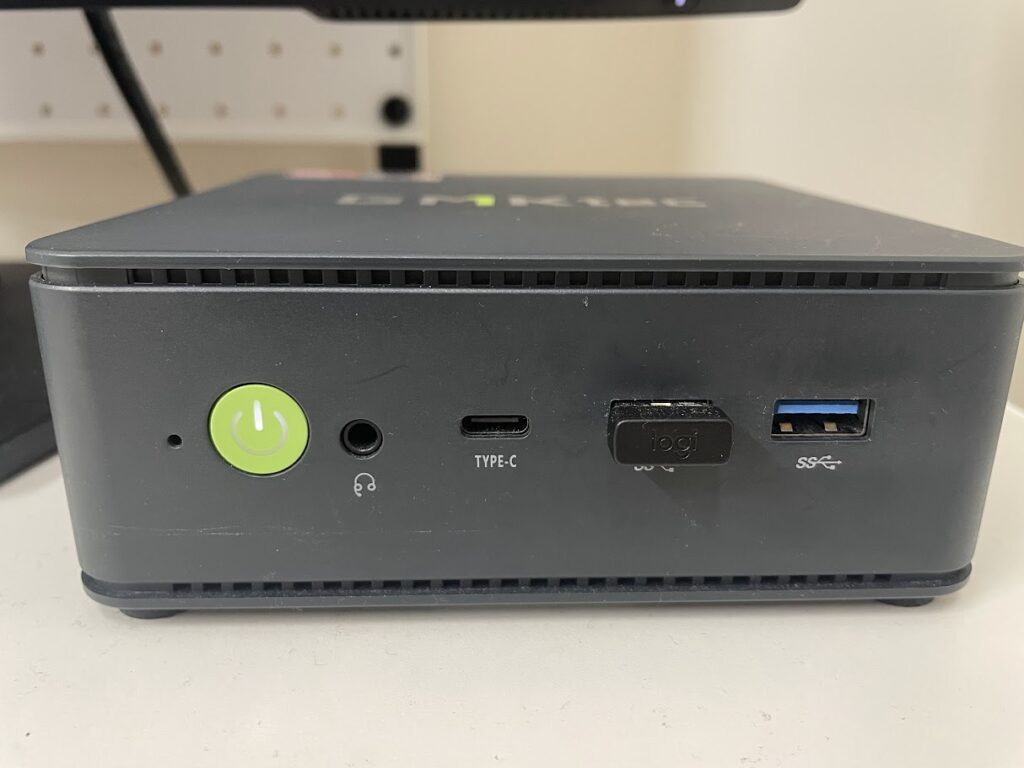
タイプCポートあり。また有線LANが2ポートあります。
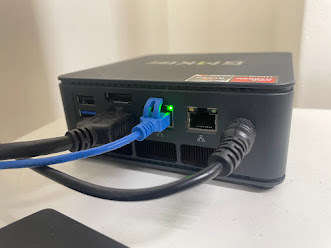
ディスプレイポートもあるので、3画面表示可能です。使用感は申し分ない。特に気になることもなく通常使用できます。動画編集とかもそこまで気にせずにできるレベルです。
現在だと、M6Ultraがあります。
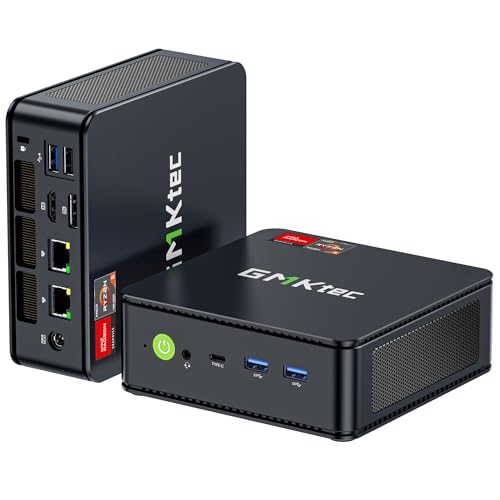 ポチップ
ポチップ
ゲーミングPCとして使用可能か?NUCBOX_K8PLUS
今まで最も高スペックのミニPCです。
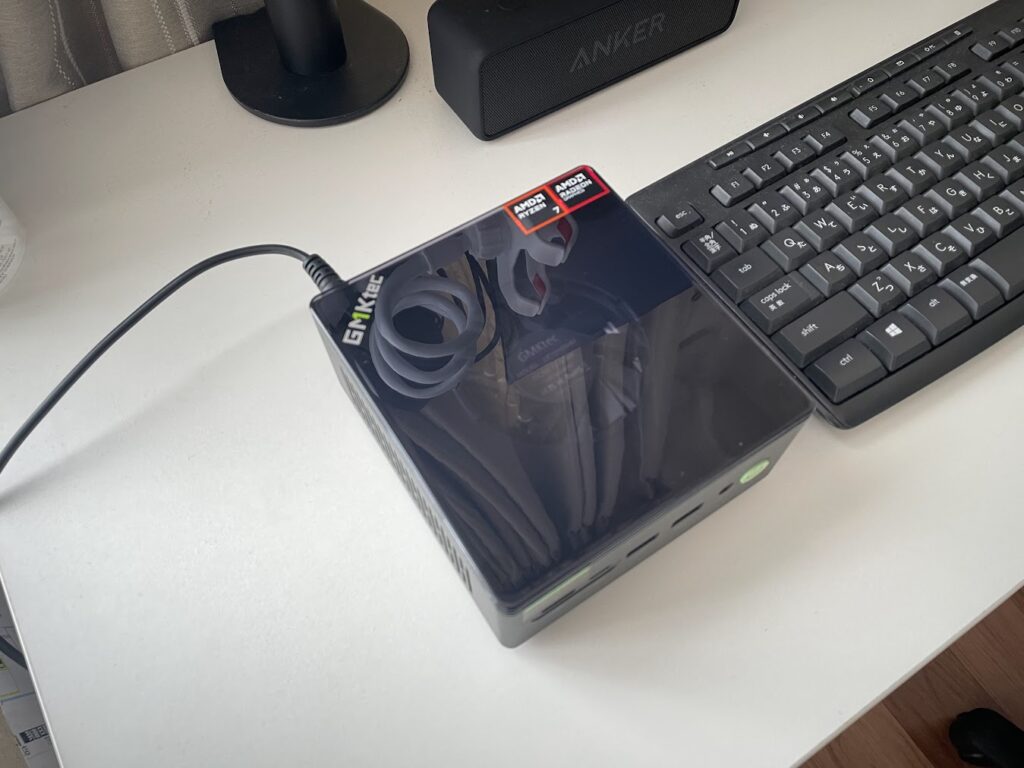
これは仕事用として購入したものですが、なんせ早い。
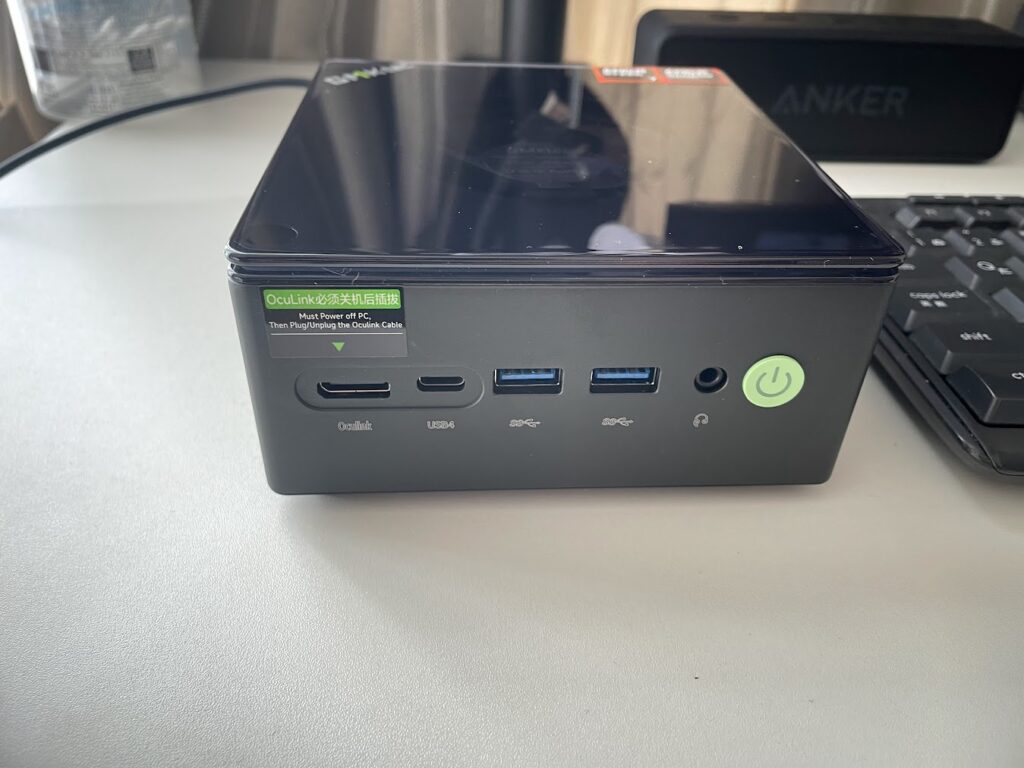
Ryzen7 8845HS搭載で、ゲーミングPCでも使えるそうな。
32GBのメモリ搭載。2年前で8.5万円で購入しているんですが、今はメモリが高騰しているので、12~3万はします。
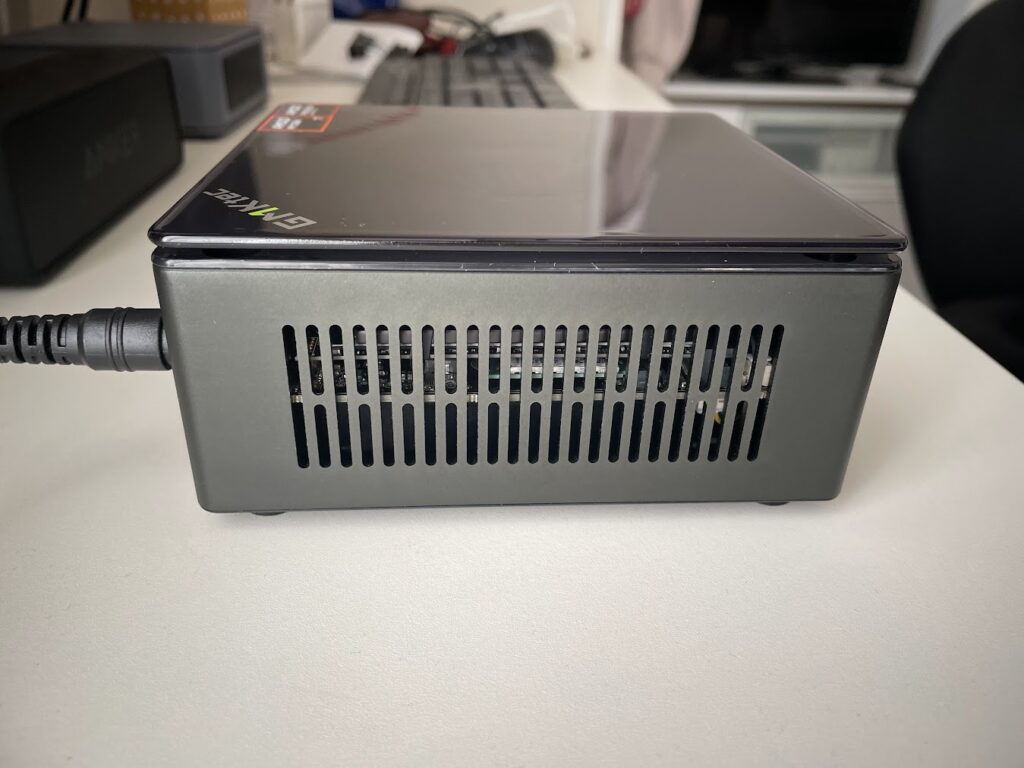
金属躯体にトップが透明なアクリル?ポリカーボネイト?のフタになっています。
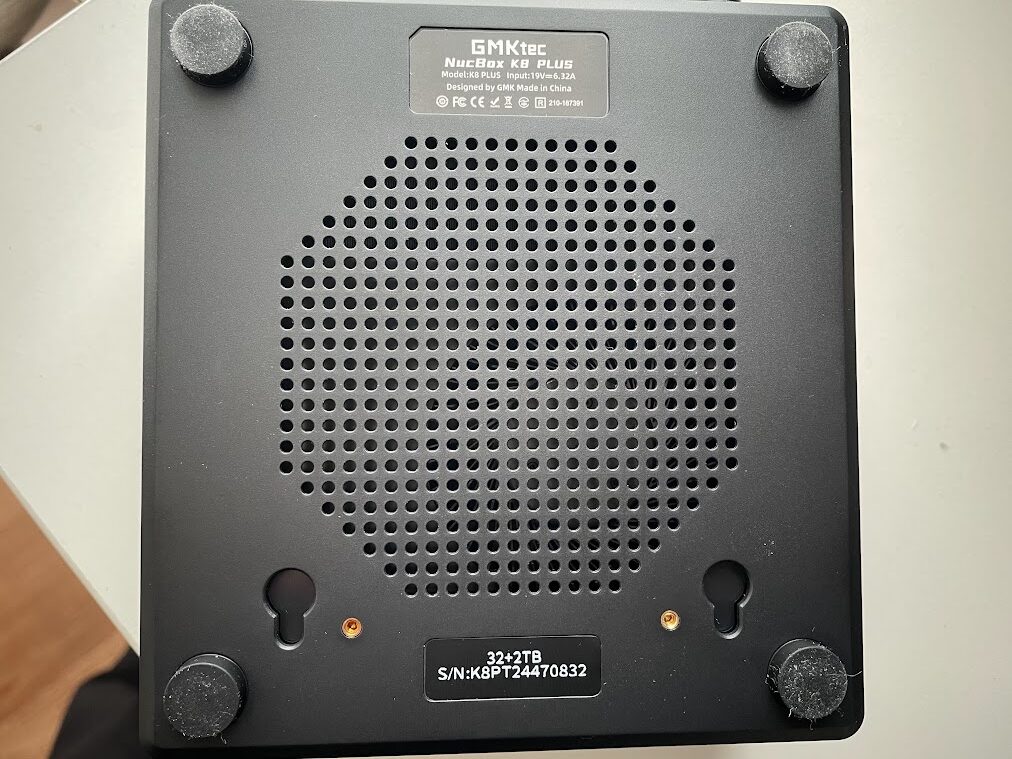
フットプリントは約125×133×59mmで従来のミニPCでもかなり大きい部類に入り、重量は640gと結構重いのですが、省スペースのデスクトップと考えれば非常に小さい訳ですね。
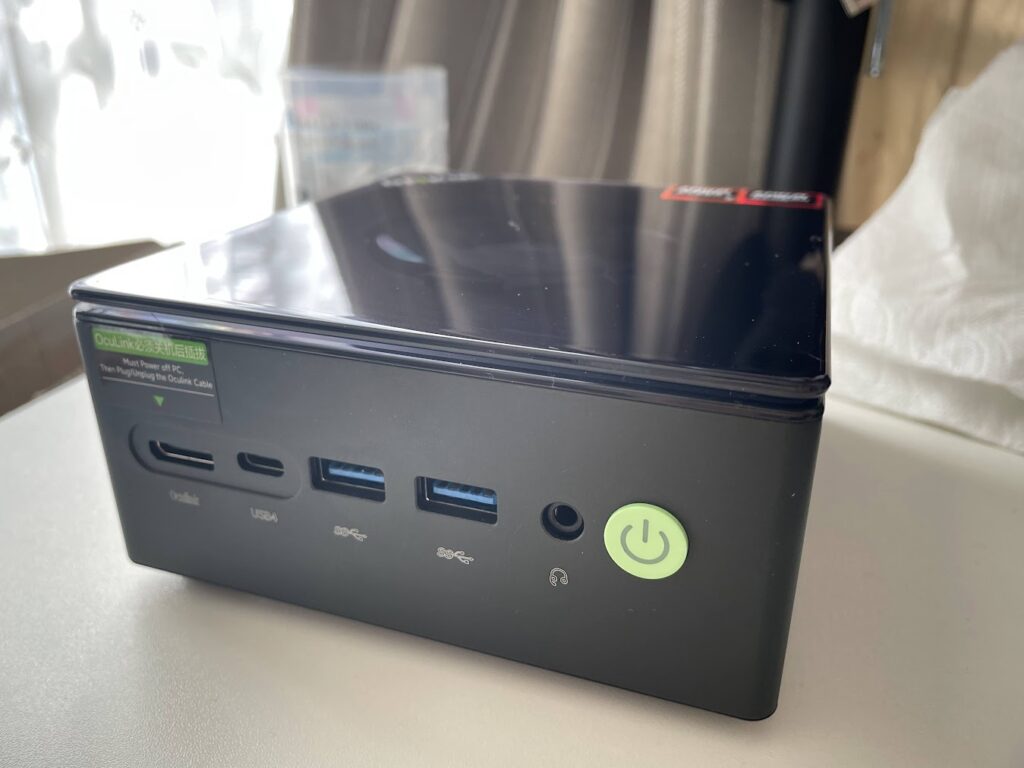
これがあれば、特別な作業がなければ網羅できると思います。
 ポチップ
ポチップ
ちょうどよいNUCBOX_M8
最近買ったのがNUCBOX_M8です。
Ryzen 5 PRO 6650HでスペックはM6のRyzen 5 6600Hと同じ位のようです。
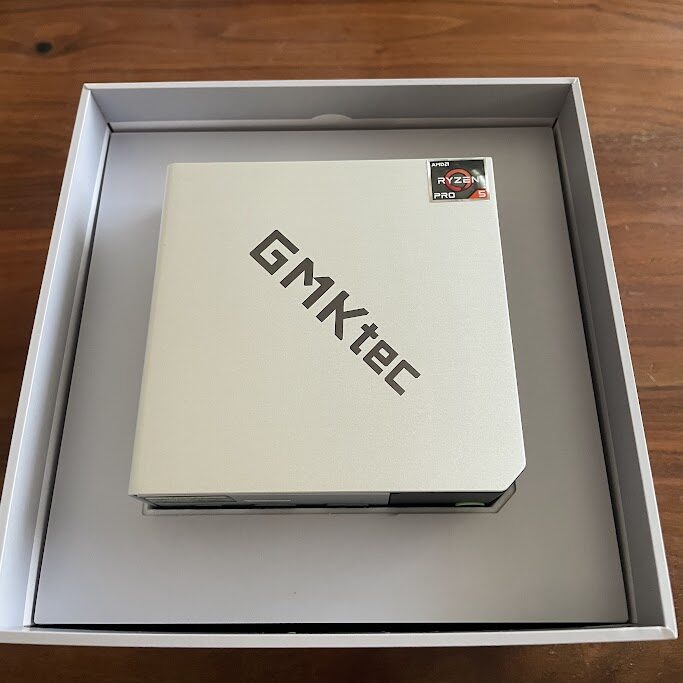
約107×111×63mmと厚みがあるものの、小さめサイズ。
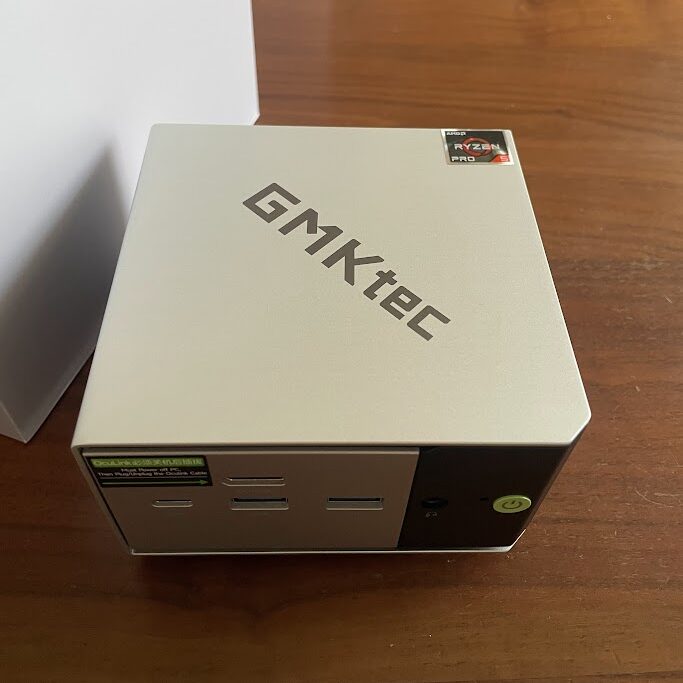
重量は約480g。
フロント。
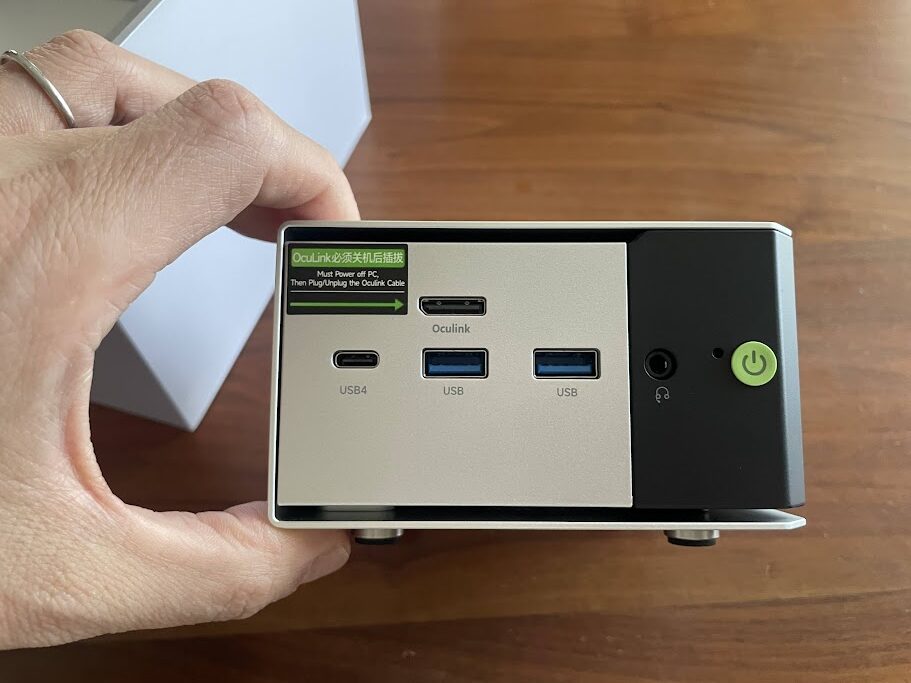
OculinkやUSB4があります。拡張性は抜群に良いみたい。
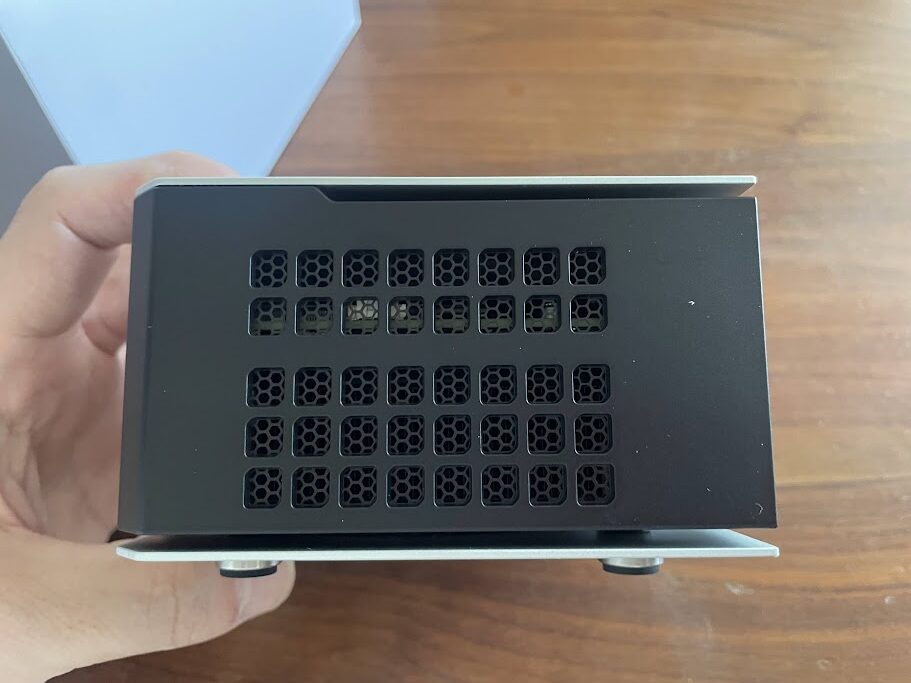
サイドに排気口。
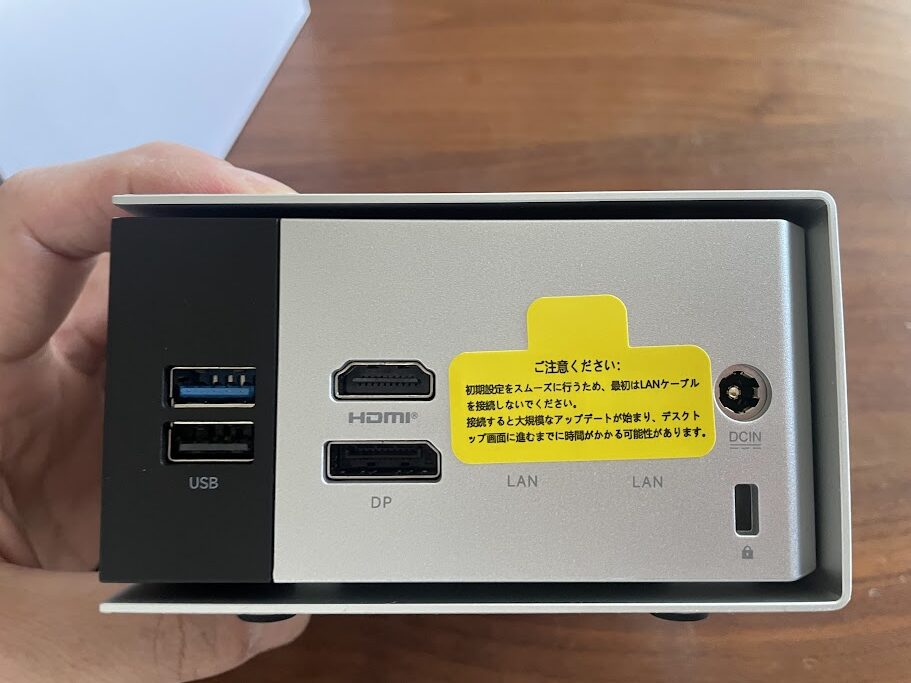
背面はですプレイポートとHDMI。なぜかLANポートはふさがれております。
サイド排気口ですね。
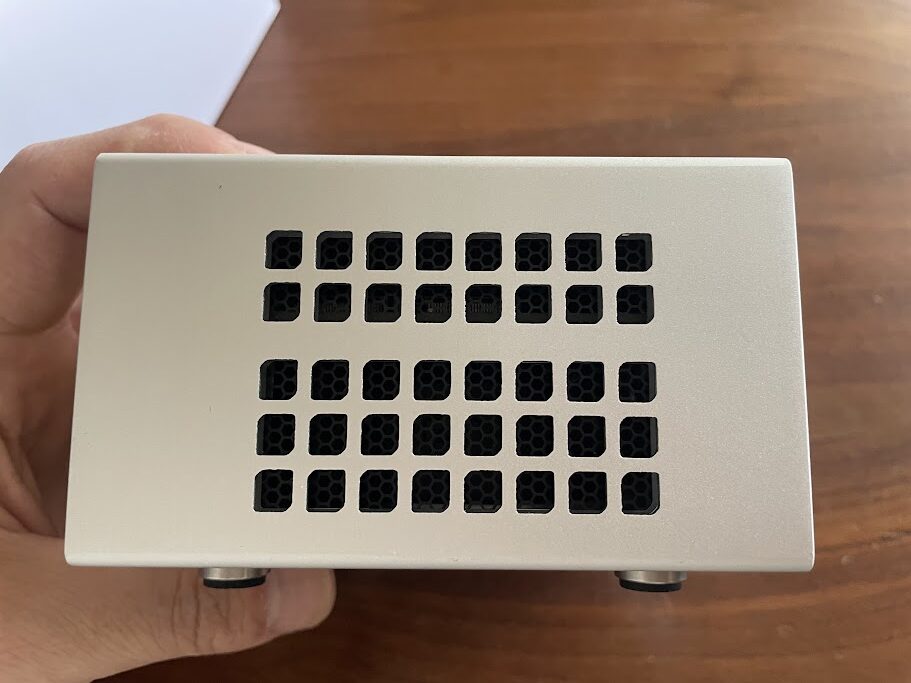
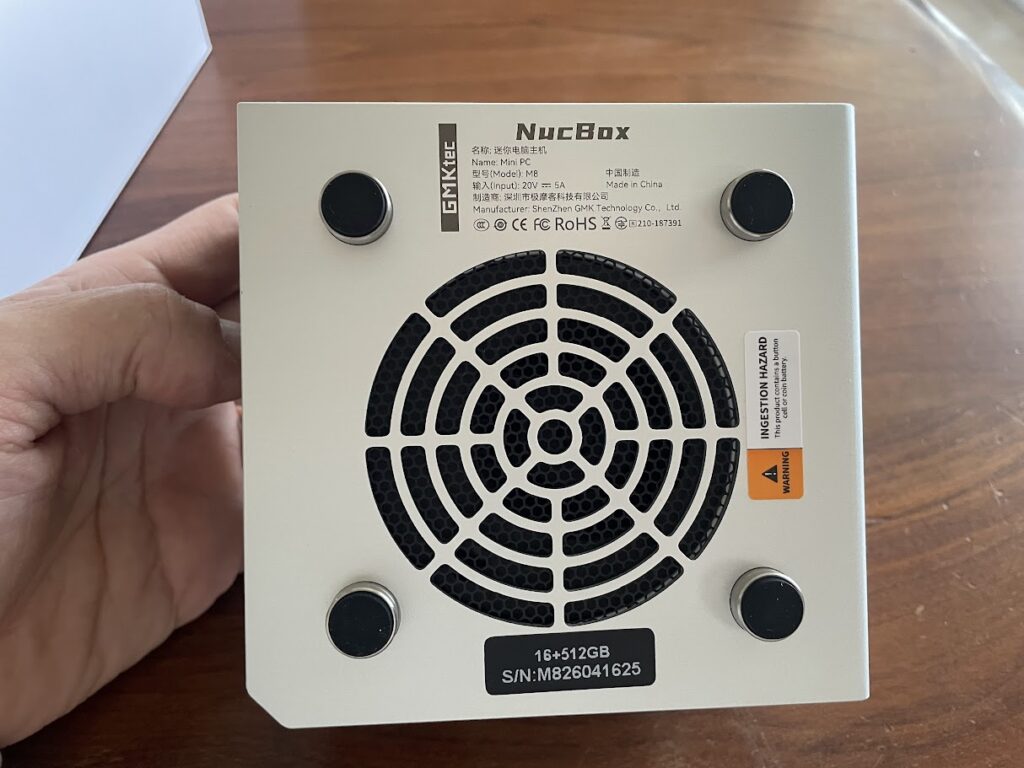
大きなファンを搭載しています。
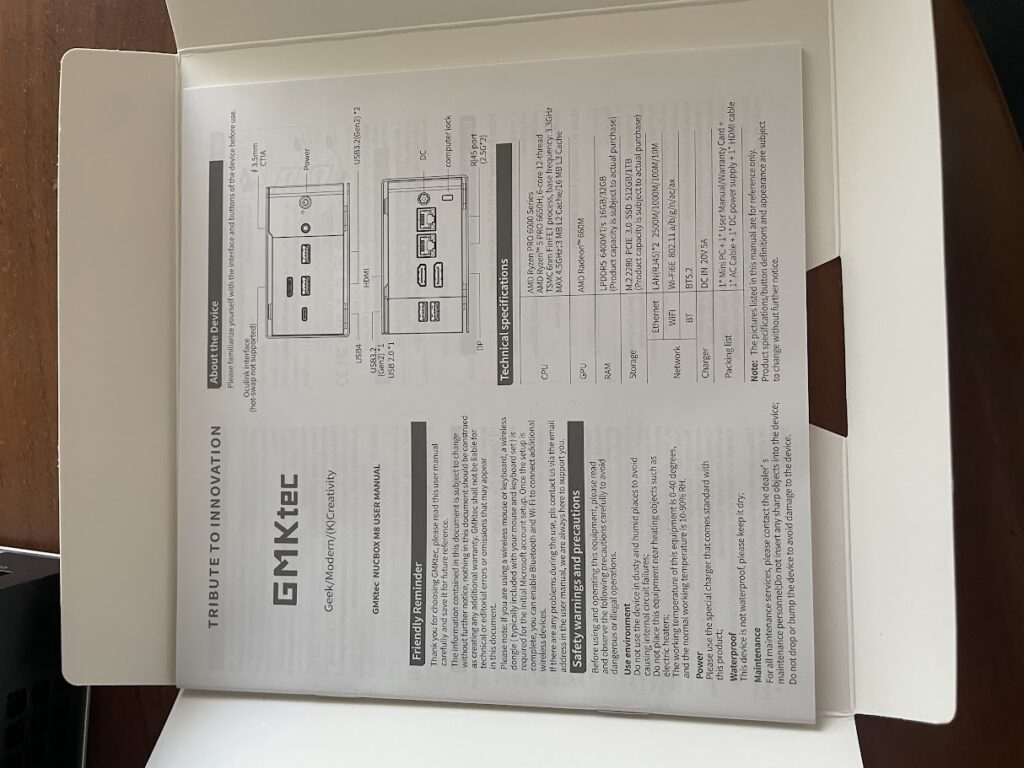
説明書。
ケーブル類。
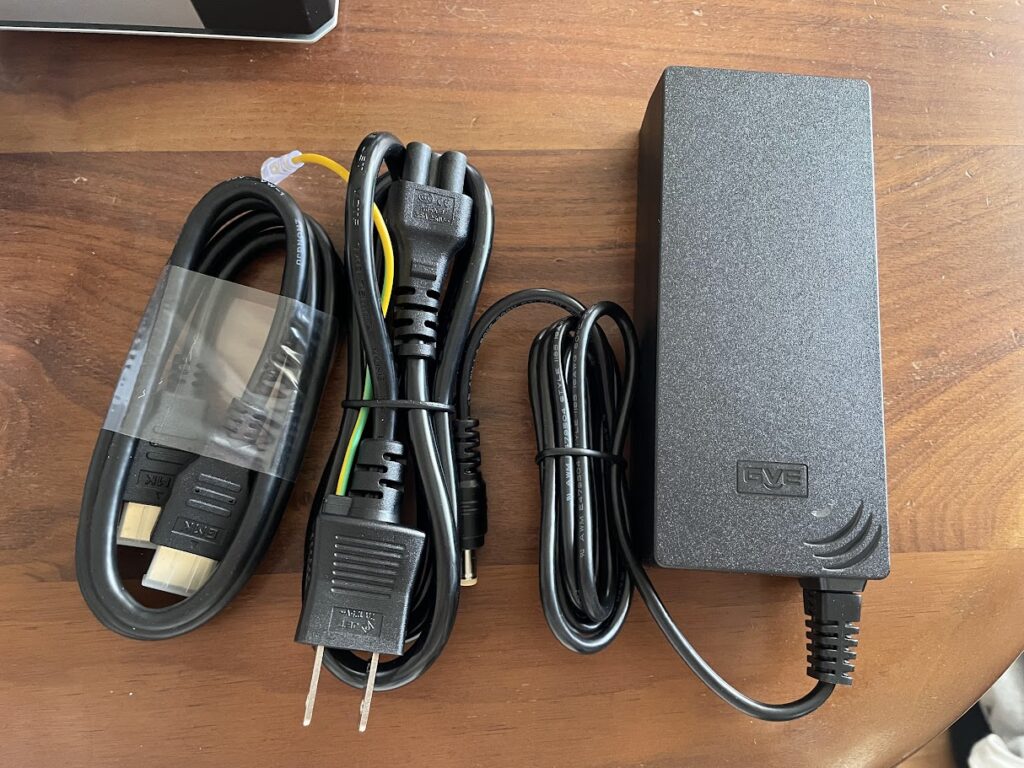
一通りそろっているし、不具合はなさそうなスペックでサイズ感。
とりあえずこれを買っておけば・・・というPCですかね。私は何も不自由なく使えています。
 ポチップ
ポチップ
GMKtecのミニPCを選ぶ際に注意しておきたいこと
GMKtecのミニPCを選ぶ際に注意しておきたいことがいくつかあります。
実際に使ってみて気づくことがありますが、私が使ってみてちょっと気になる点を具体的に記載します。
- ノートPCのように本体バッテリーがないので、純正のアダプターを使う必要があります。
- スペックの高い機種は100Wのアダプターが使われるケースが多く、本体よりかなり重くなる場合があり、電源をどこから取るか考えておいたほうが良い。
- SDカードスロットがないため、画像等の取り込みは外付けのカードスロットが必要になる。
このくらいですかね。
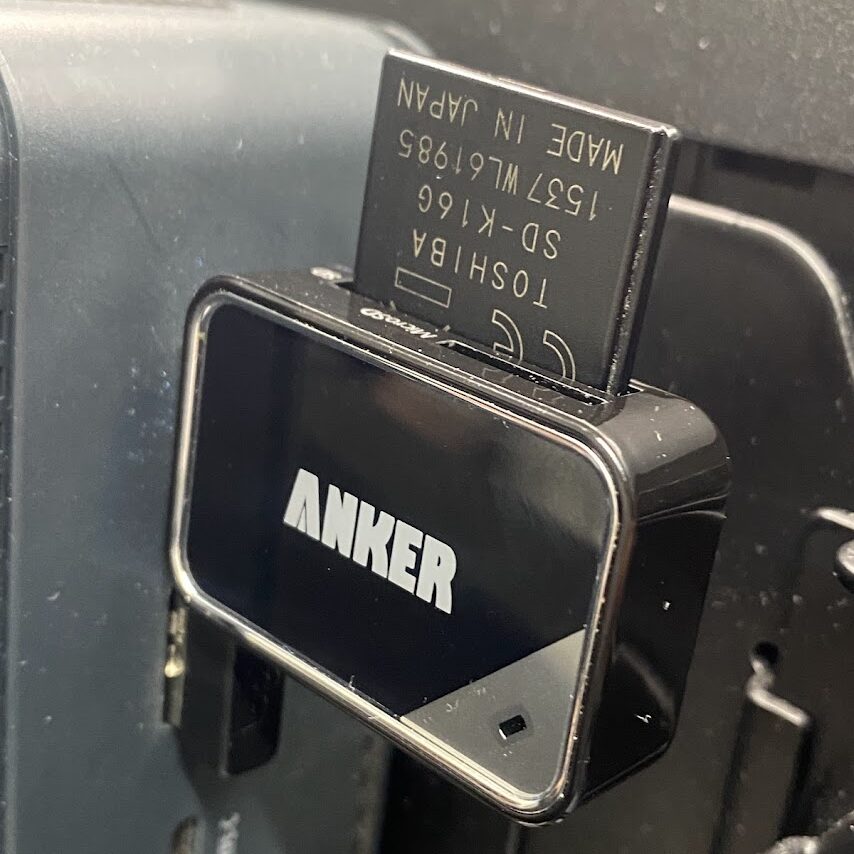
なお、私はこのSDカードリーダーを使って写真の取り込みを行っています。
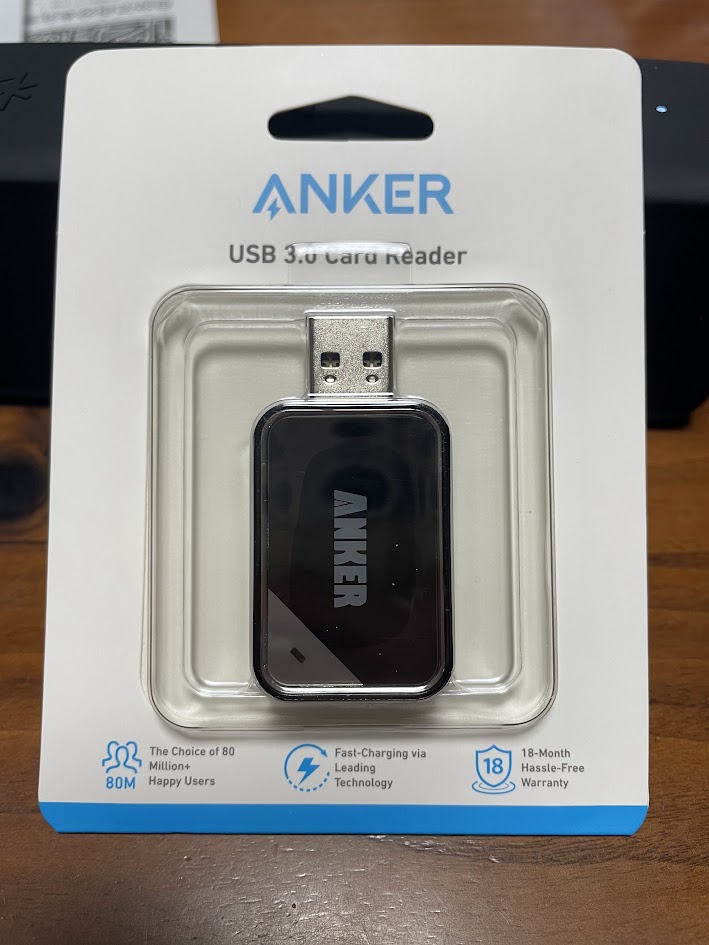
直接USBAポートに差し込めば、取り込むことができます。
 ポチップ
ポチップ
最後にVESAマウントの実例を紹介していきます。
VESAマウントの方法について
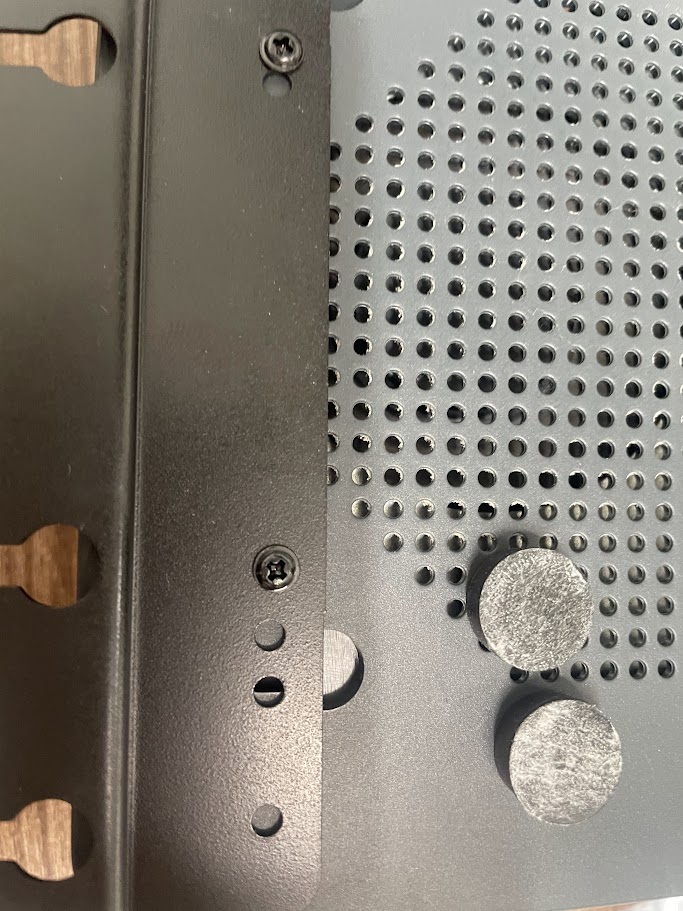
写真がピンボケでわかりづらいのですが、M8以外はVESAマウントは裏面のゴム足を2か所はがして取り付けます。
M6をモニターにマウントしてみた
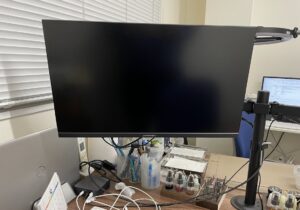
M6をモニター裏面のVESAでモニターにマウントしてみました。
穴の位置は合う場所を見つけてから、固定してください。
VESAマウントですが、モニター自体をアームで固定している場合は、取付箇所を少し緩めて、
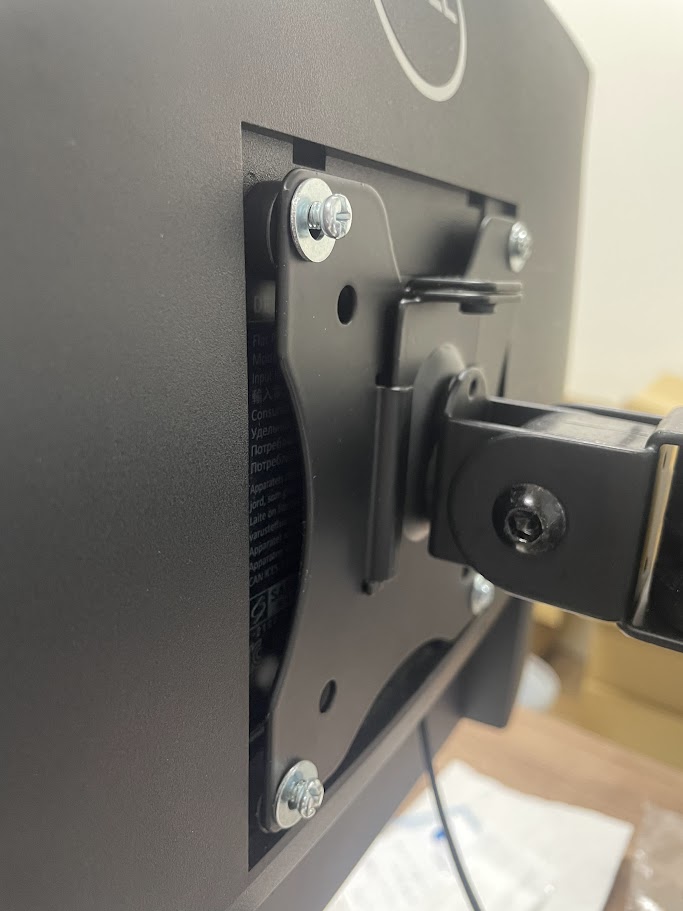
取付穴からひっかける感じ。
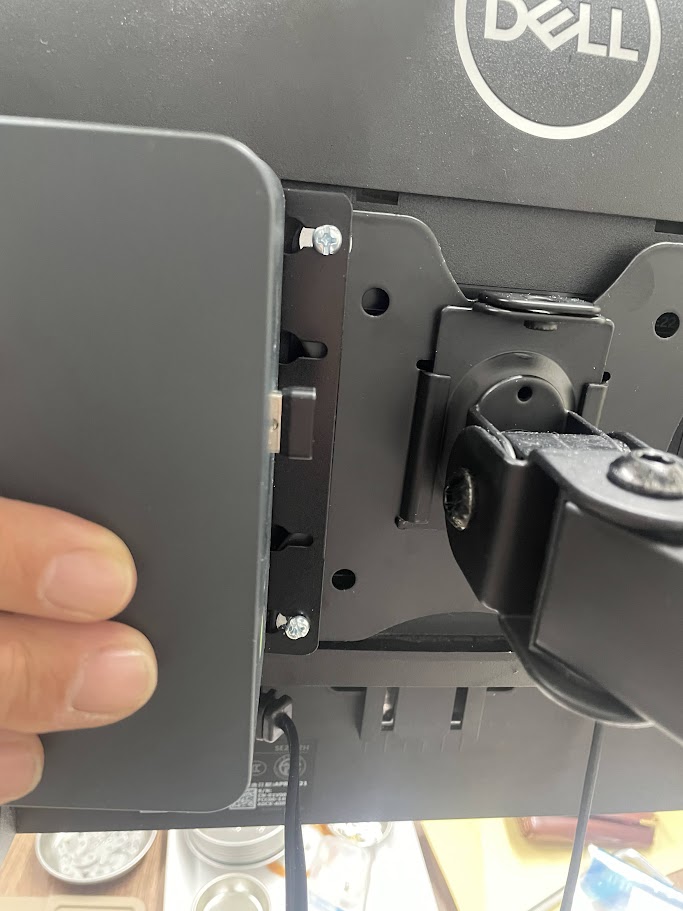
しっかりとねじ止めしてください。
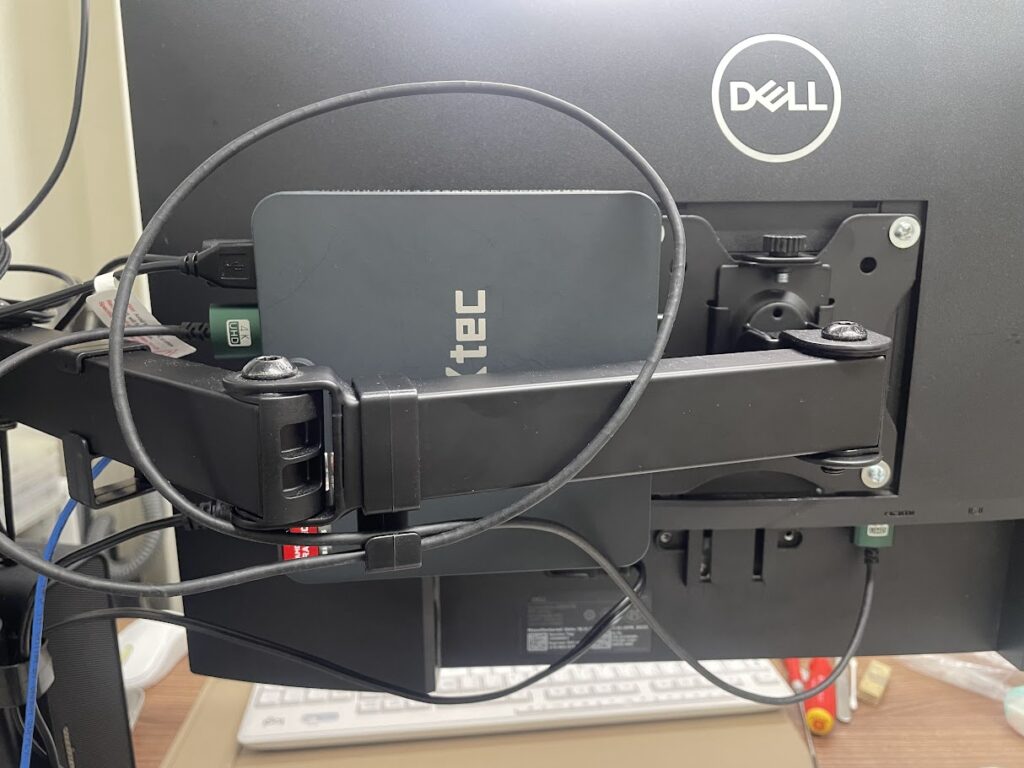
がっちりと止まれば基本的に緩むことはありません。時々緩みのチェックをすれば脱落を防げると思います。
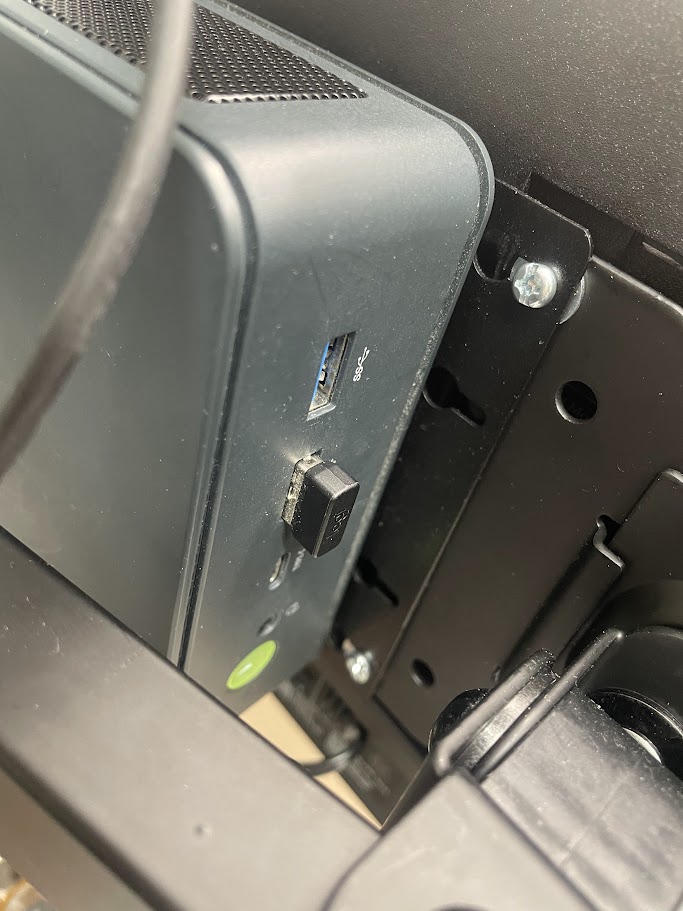
かなりの数のポートを使っていますが、取り付ける位置を間違えるとケーブルが邪魔になることもあるので、うまく機能する箇所を探して取り付けるのが良いです。
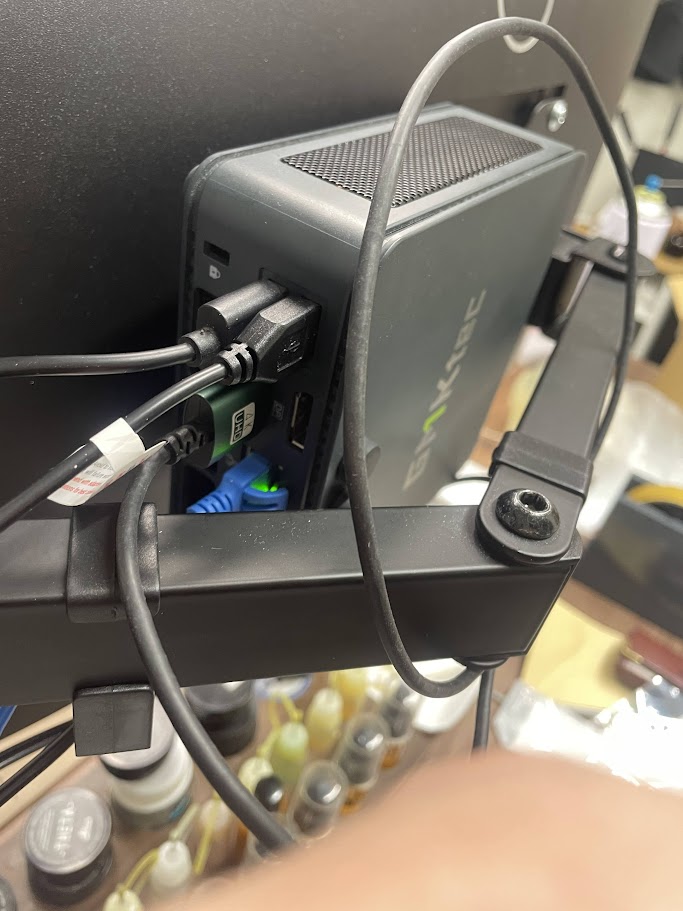
M8をモニターにマウントしてみた
続いて、M8もモニターにマウントできるか、検証してみました。
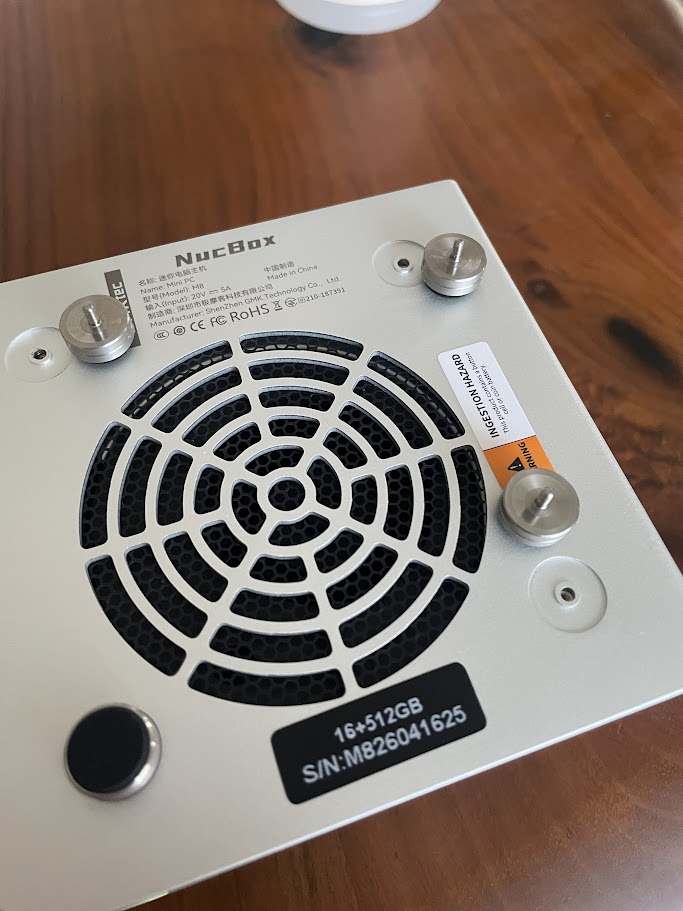
足がスクリューになっています。取り外すと外のフレームが外れる仕組み。
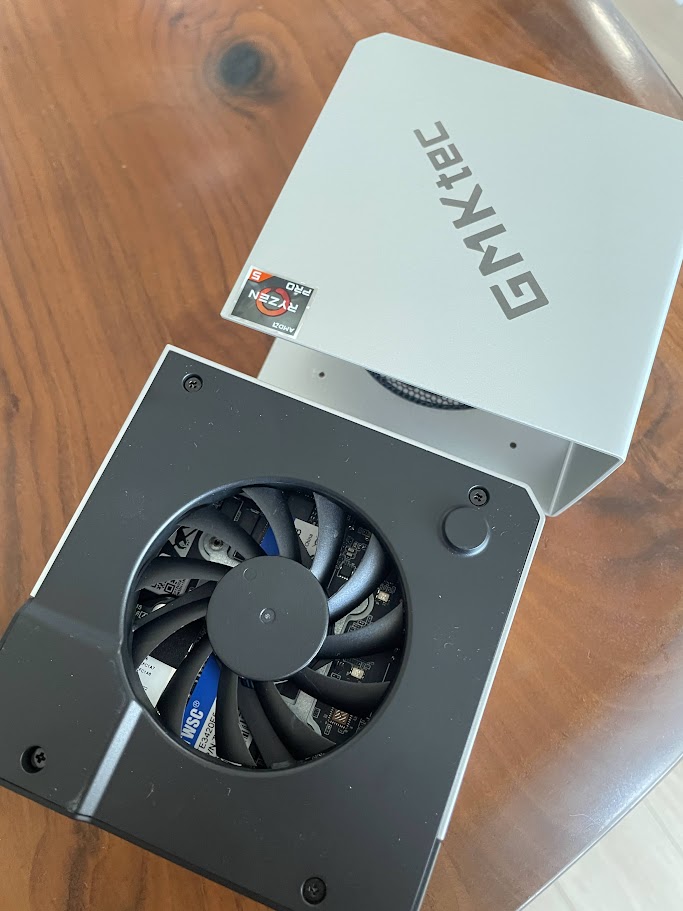
プレートがギリギリ合う穴があるので、そこにねじ込みます。
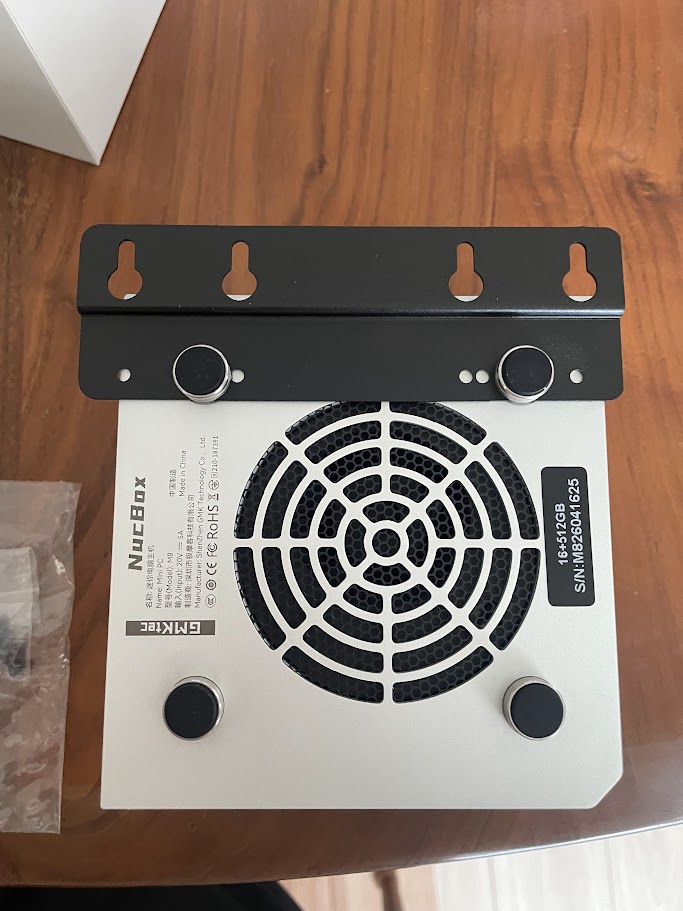
これもまたピンボケですが、モニター上部に取り付けました。
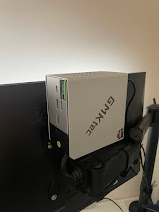
モニターへの取付は先ほどと同じです。
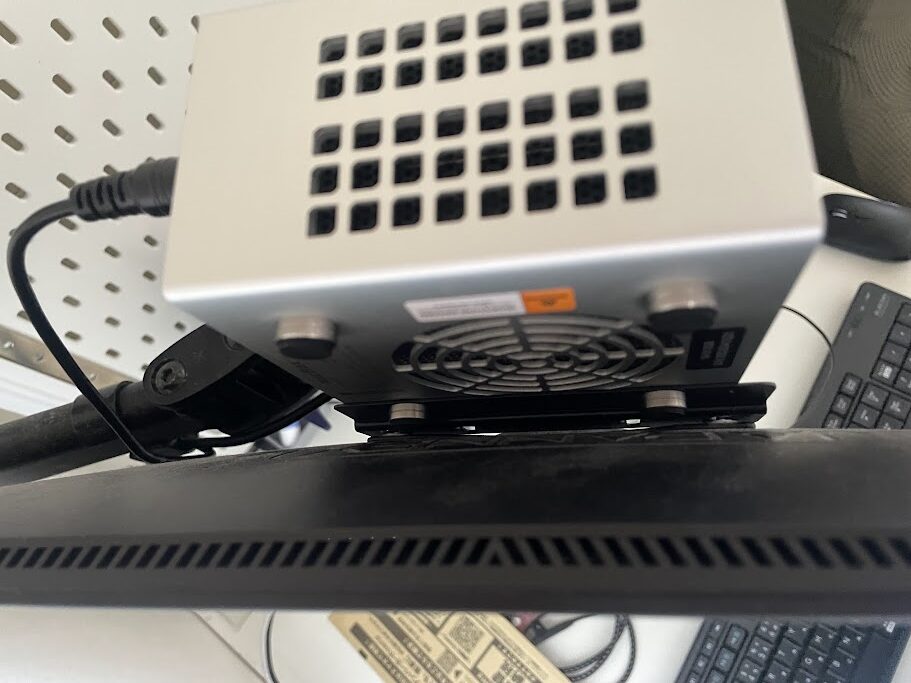
複数ミニPCをお持ちの方で、VESAマウントが余っていれば、M8にも着けることが出来るようなので、参考になさってください。


コメント