
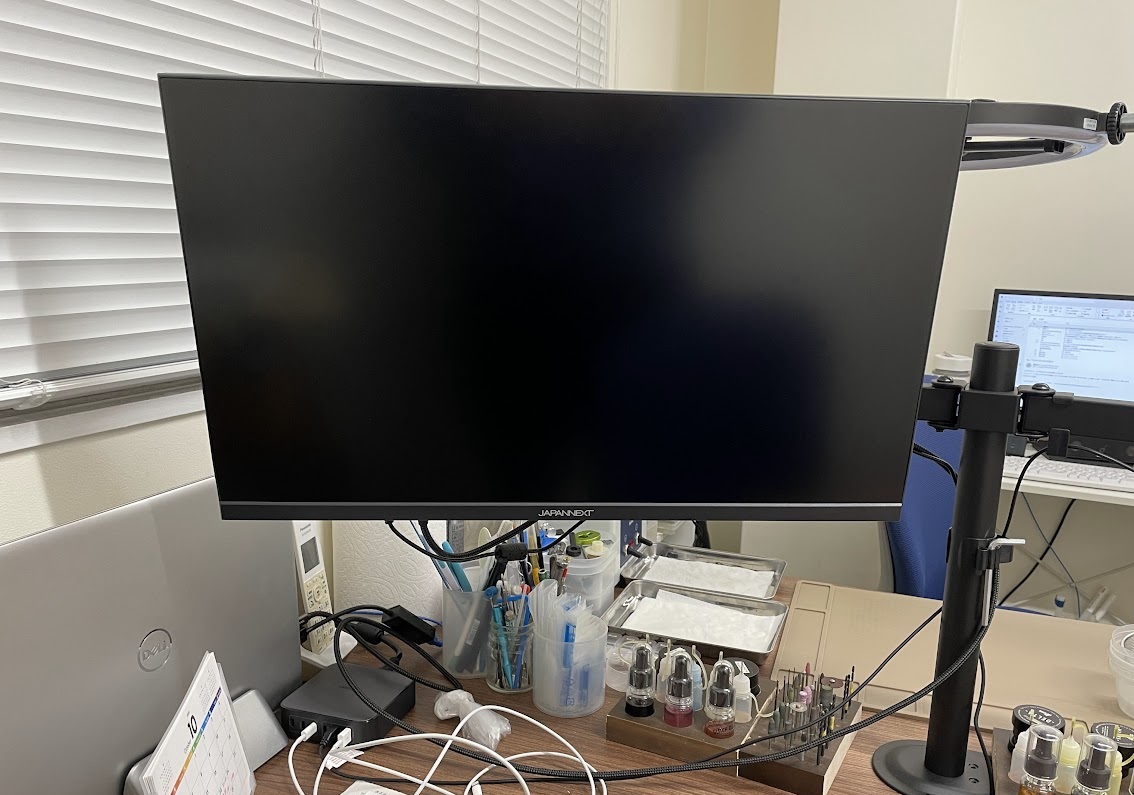
アマゾンでもPCモニターが格安で販売されていて、ここ数年で価格破壊が起こっておりますが、モニターのメーカーもたくさんあり、どれを選べばよいかわからない。
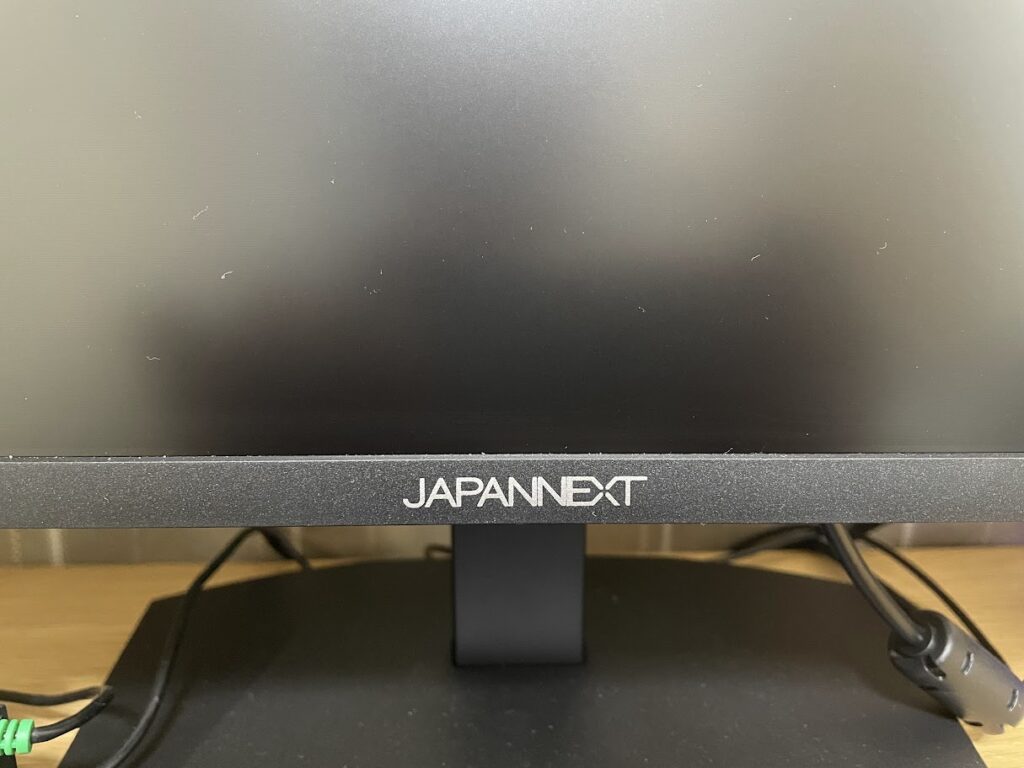
私もそんな時期がありましたが、今はJAPANNEXTのモニターに落ち着いております。
PCモニターを選ぶ基準は?
まず大前提として、PCモニターを選ぶ基準は人それぞれですが、接続するPCが何かによって選択肢が分かれると思います。
例えば、ノートPCの拡張性を求めて選ぶ場合や、据え置きタイプのデスクトップPC用や同じデスクトップでもゲーミングPC用やビジネスユース等。
かなり使う人と環境によって選択範囲が異なります。
今回は、1.ビジネス使い 2.ノートPC/ミニPC 利用を想定したモニター選びとなります。そのため、ご自身の用途に合っているか確認の上で参考になさってください。
Minifire 24インチ USB-C 100Hz モニター IPS スピーカー内蔵
まずはじめに引かれたのが、MINIFIREのモニター。
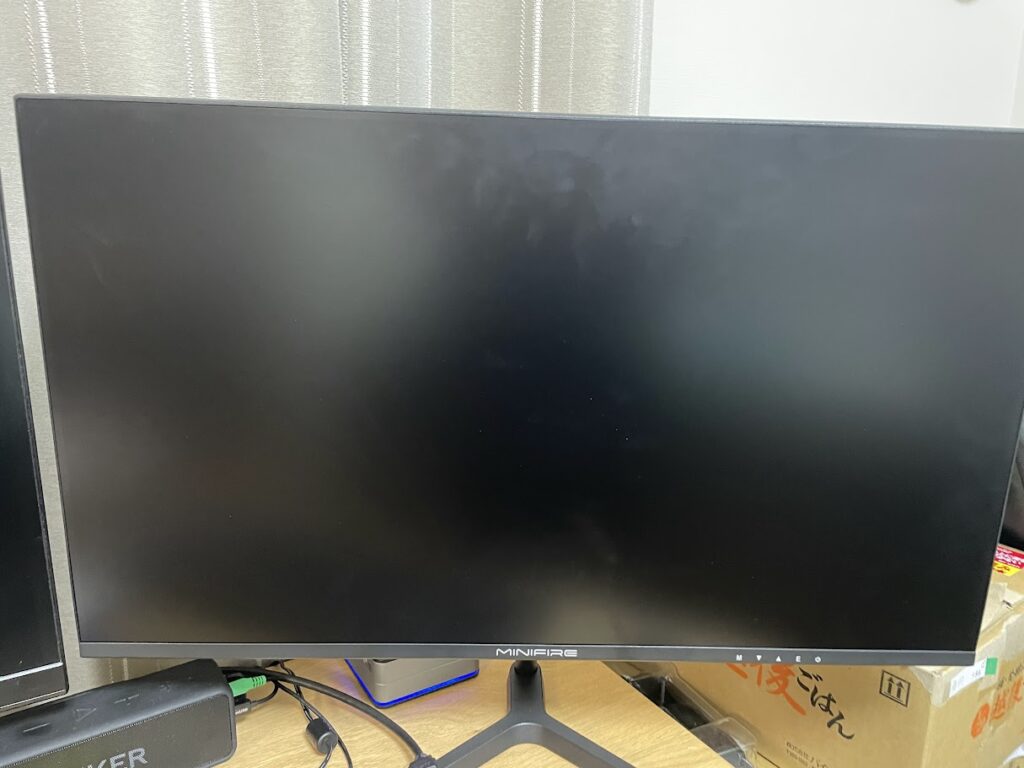
メイドインチャイナです。
2024年7月6日にスピーカー付きで、USB-Cの給電対応でかつデータ通信ができる旨をアマゾンレビューで確認してから購入しました。
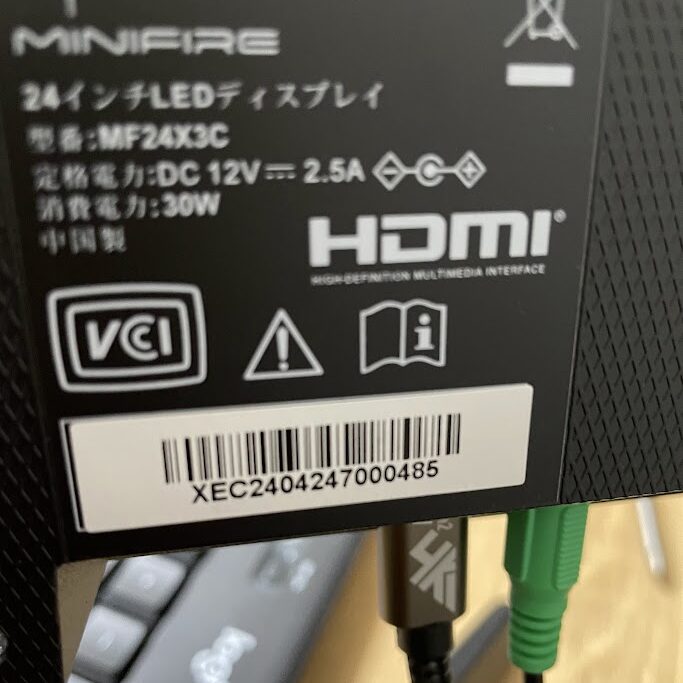
しかし、PDは対応しておらず、しかもデータ通信できないのでノートPCをUSB-Cで接続してディスプレイ表示できない・・・。
おそらく2024年の途中でマイナーチェンジしたためと思われ。仕様について詳しく記載が無かったので、目的のものが購入できませんでした。
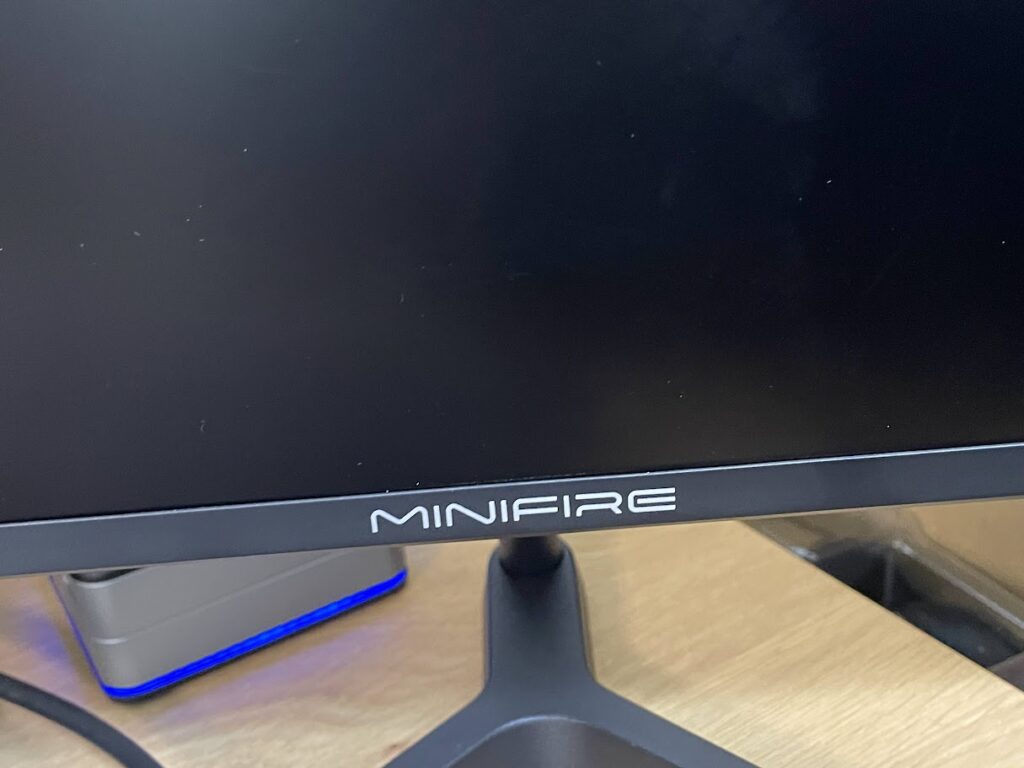
元々のニーズが合えば問題なく製品としては使えると思いますが、今回のようにUSB-C接続でモニター表示したいとか、給電したい等の要求には答えられないものでした。
私が購入したものがたまたまモニター転送できなかっただけかもしれませんが、リフレッシュレートも120Hzなので動画やゲーム用としての使用もありかもしれません。
そういうものと理解して買えば、コスパも良い商品だと思います。

 ポチップ
ポチップ
ただ、具体的なスペック表記もないので、注意が必要ですね。
JAPANNEXT 23.8インチ モニター フルHD 1920×1080解像度 IPS ディスプレイ(JN-IPS238FHDR-C65W)
MINIFIREのモニターを返品して、次に購入したのが、ジャパンネクストのモニターです。
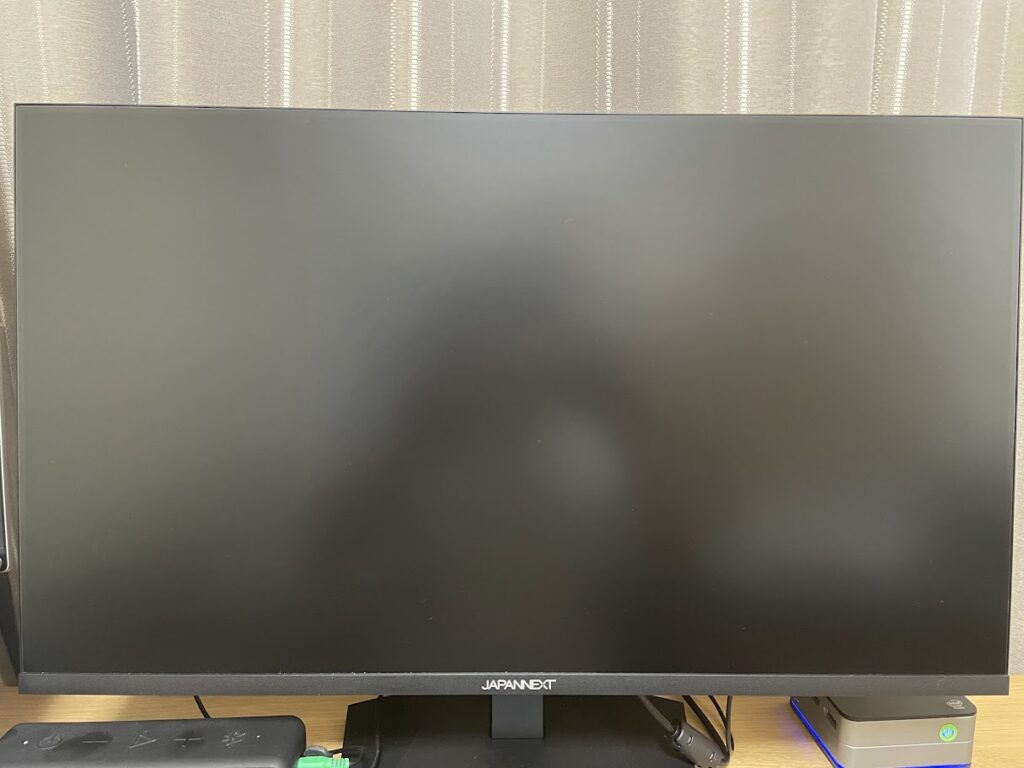
これはメイドインジャパンですが、経営者が当時フランス人留学生だった方が立ち上げた会社だそうです。ものはしっかりしていると思います。
このディスプレイをノートPCで運用する場合は、ノートPC側の電源が不要となりモニターの電源のみでPCが使用できるようになります。
そして、このモニターはポート数とケーブル数がすごいんです。
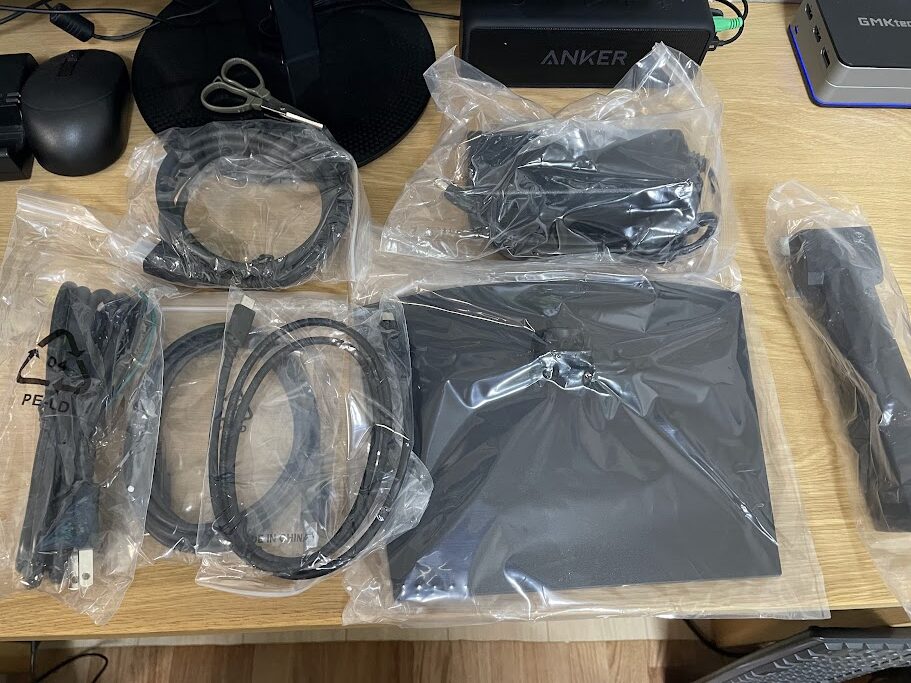
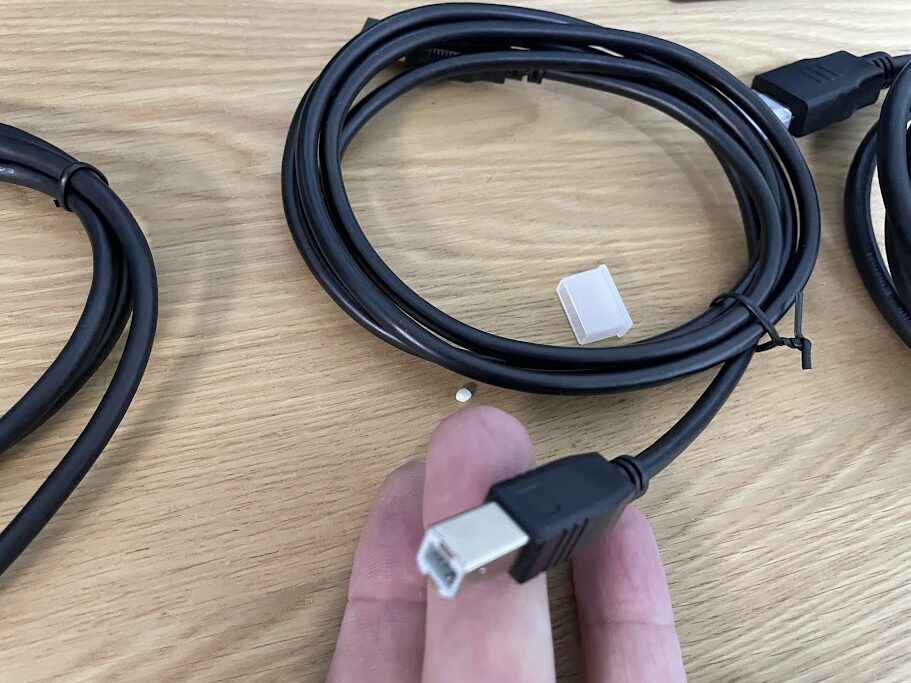
ポートはUSB-Aが2つ、USB-Bが1つ、USB-Cが1つとしかもBとCケーブルが付属します。
プリンターのポートで使う位で、Bタイプなんか使わんよ??っていう疑問がありますが、とにかくポート数は多くて良き。
HDMIが1つなので、別のポートを減らして2つにするほうが良い位ですが。
また、私はモニターアーム使用するので、VESAマウントできればそれでよく、チルト機能とかはあまり気にしないです。
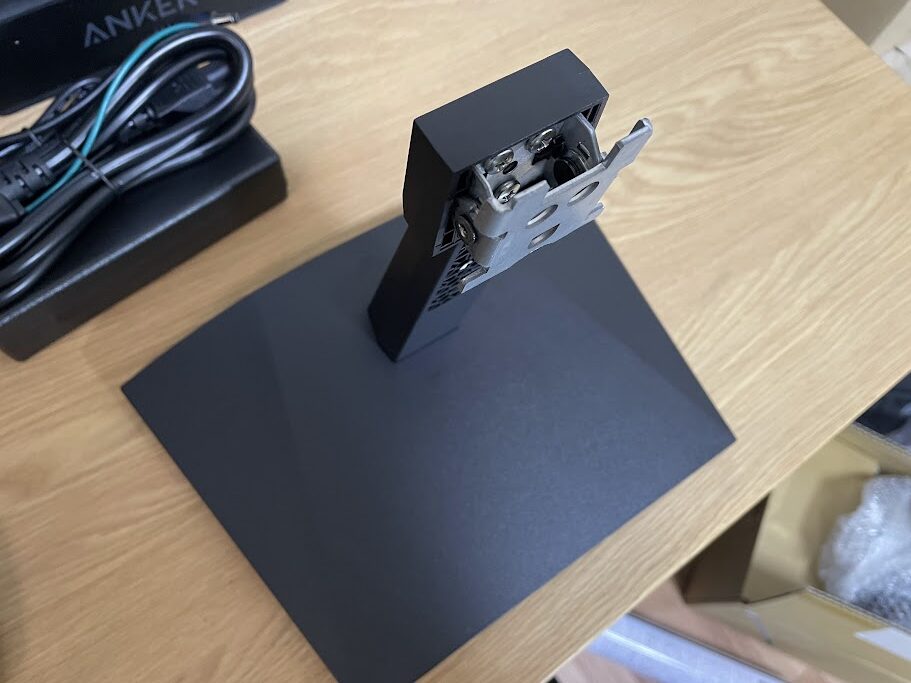
100mmのVESA対応ですね。
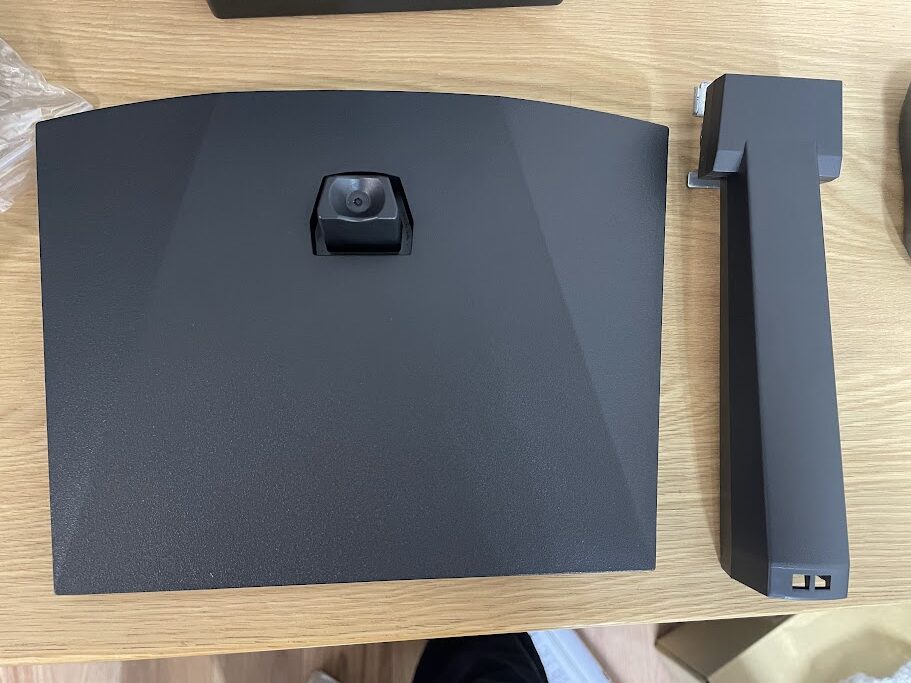
台もそこそこな感じ。
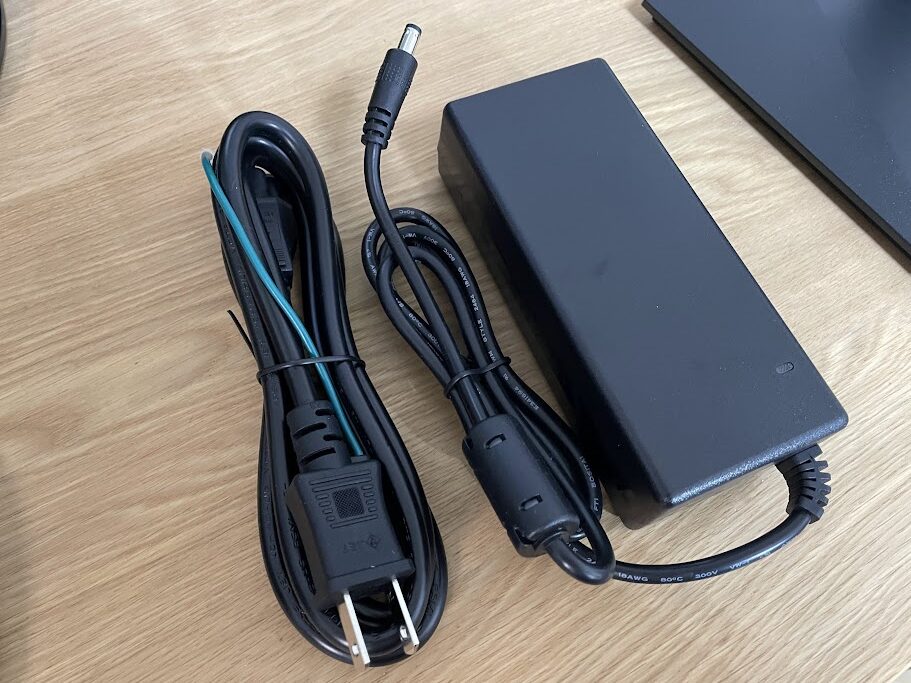
アダプターは大きいです。
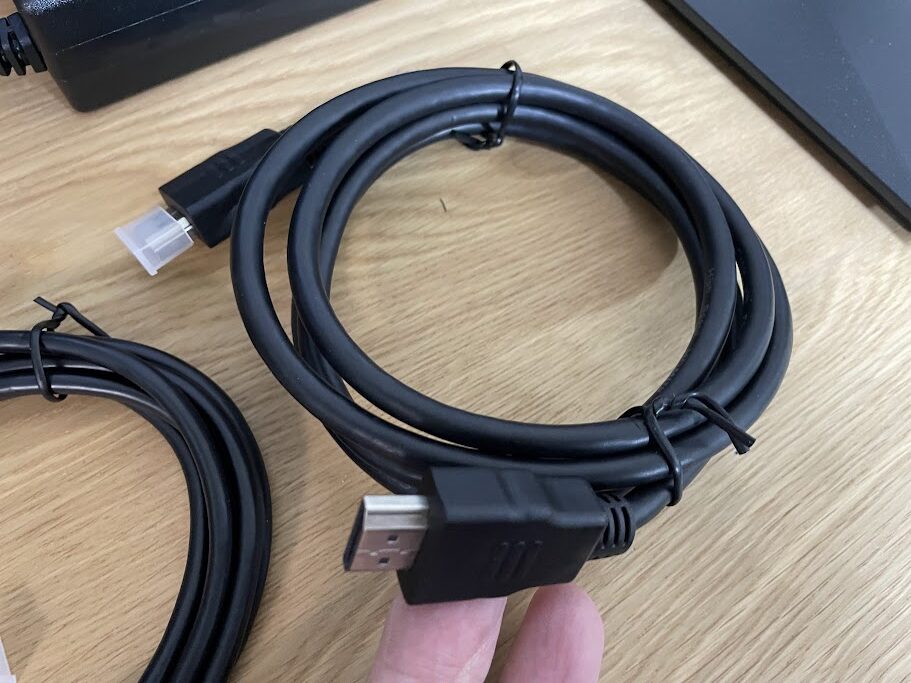
HDMIケーブル。
USB-Bケーブル。
USB-Cケーブル。
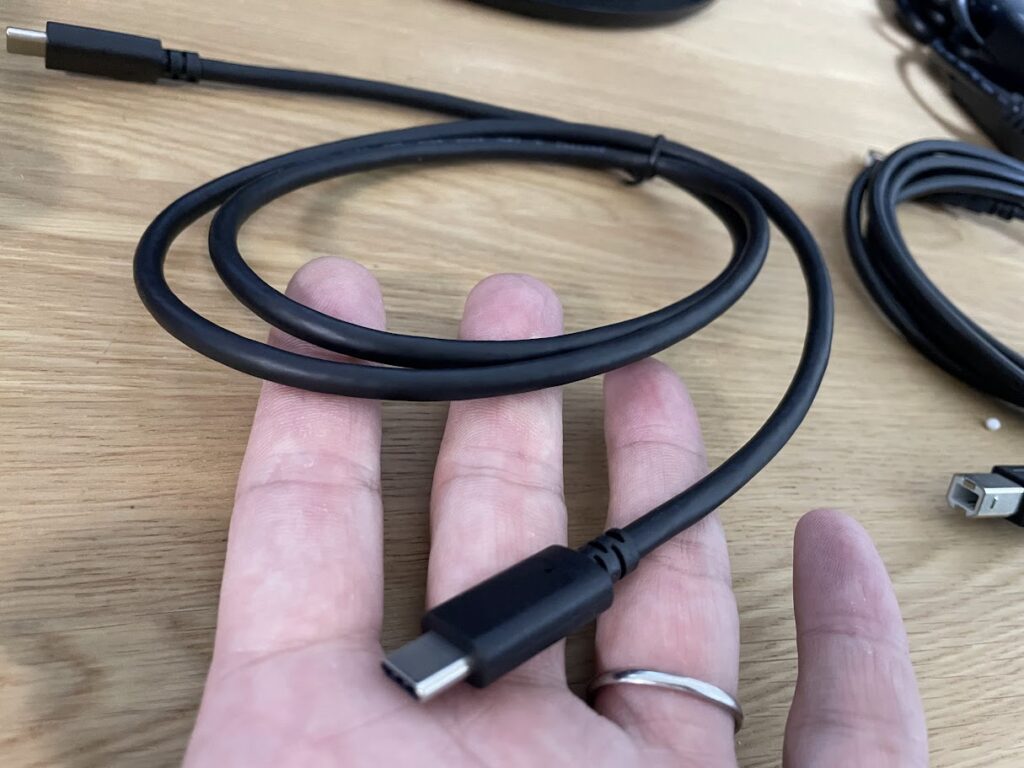
USB-Aはありませんが、全部盛りな感じが伝わってきますよね。
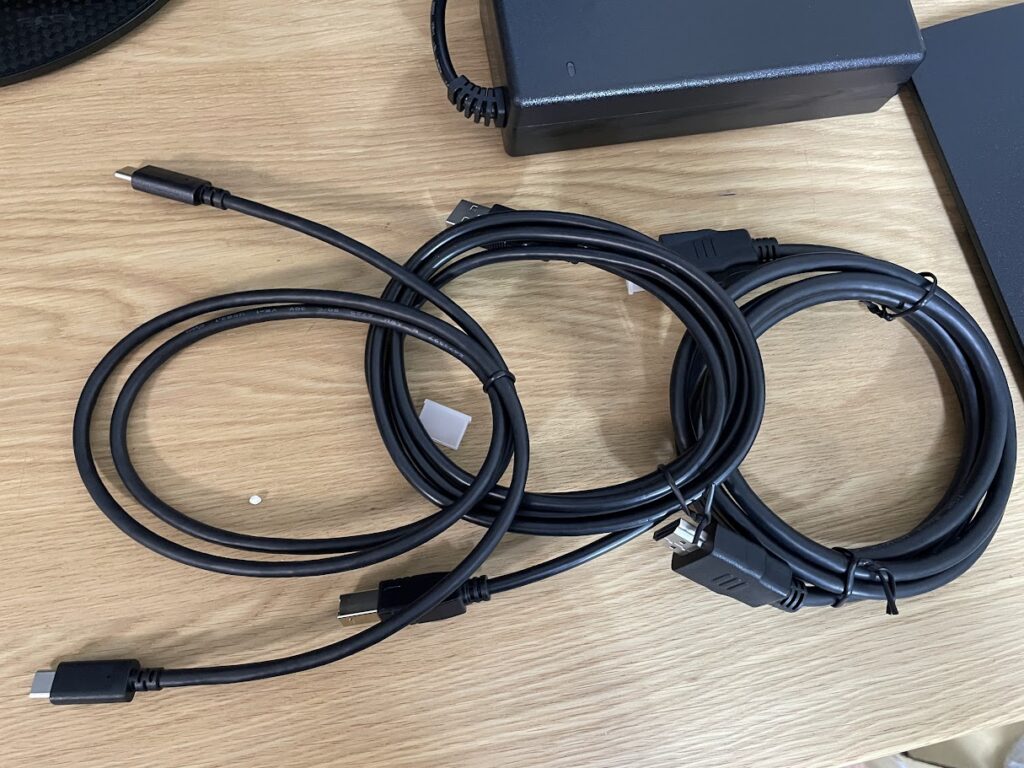
これでUSB-CでのPD65Wの給電とディスプレイ転送できるので非常に便利。おまけ程度のスピーカーも付属するので、本当に全部盛りでこの価格(16,914円2026/6/14時点)の安さ。
 ポチップ
ポチップ
かれこれ2年ほど使用していますが、機能的にも耐久性も文句なしです。このディスプレイにはミニPCを接続して使用。またスイッチングを用いてマックブックPROも接続して使い分けております。
注意点としては、USB-Cの給電目的で接続するのはノートPCのみにするほうが良いですね。
バッテリーがないPC(ミニPC)だと、電圧が安定せずに途中で切れるケースが多々あります。
なお、ピボット機能が欲しければ、少し値段が増しますがこちらのモデルががおすすめです。
 ポチップ
ポチップ
内容的にはモニターアームを使用しない方で画面の可動域を確保したい方用ですね。
JAPANNEXT 23.8インチ IPSパネル搭載 WQHD(2560×1440) 液晶モニター JN-IPS238WQHD-C65W USB Type-C(最大65W給電)
最後にご紹介するのが、同じくジャパンネクストのWQHDモニター。
こちらは上記のモニターの画角が1.8倍のWQHD対応になったモデルで、タイプA,Bのポートはなくなった変わりに、ディスプレイポートを搭載して非常に使い勝手が良いです。
注意点としては、スピーカーなしVESA75mmです。
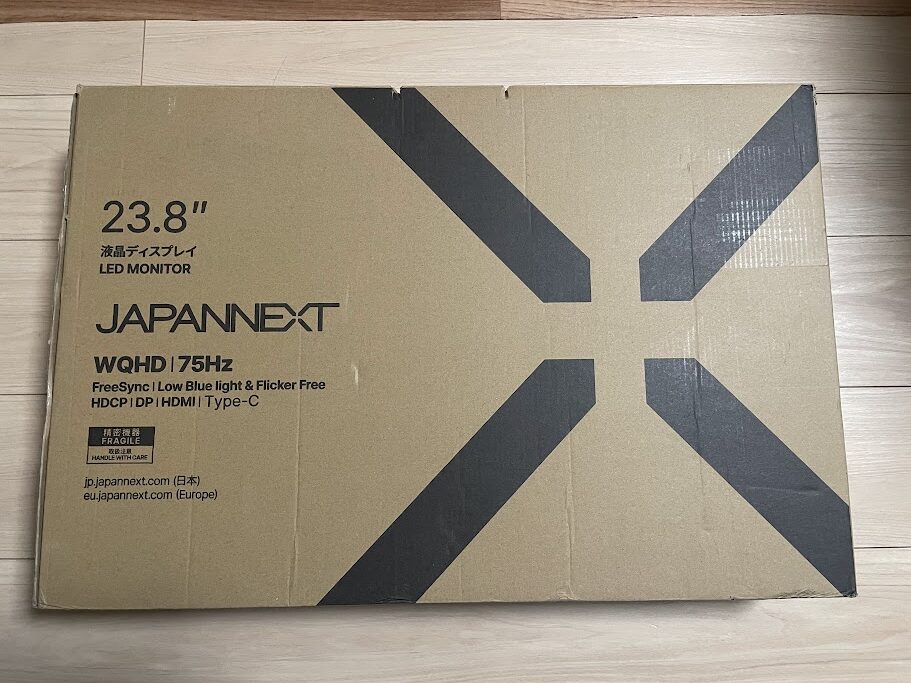
ノートPCに接続するので、音声はノートPCから出ます。
そして、このモニターも同じですが、ノートPCで運用する場合、ノートPC側の電源が不要となりモニターの電源のみでPCが使用できるようになります。
加えて、画角が広くなるのでノートPCのデュアルディスプレイとしても、ミラーディスプレイでのクラムシェルでも使いやすいです。
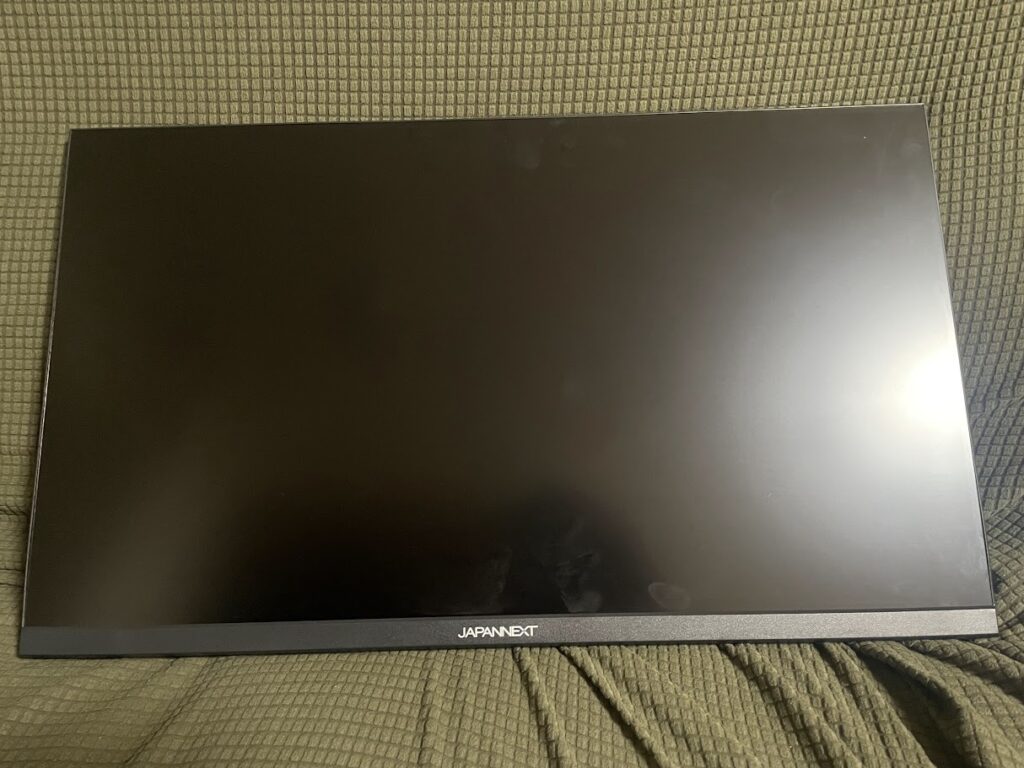
作業領域が広くなると、スクロールする回数も減るし、作業効率は倍増します。
ただし、こちらは型落ち商品のようで現状は中古品しかありません。
 ポチップ
ポチップ
これでいいのに、という声が多々ありそうですね。
ちょっと値段は高くなりますが、スピーカー付きでほとんど同じスペックのモデルがあります。
 ポチップ
ポチップ
おそらく、こっちを販売したかったではないかと思います。
いずれにしてもWQHDモニターは作業性が良く、費用が許せばこちらを買っておけば間違いないと思います。
最後に、USB-Cケーブルはどれを選べばいいの?
なお、モニターを適切に機能させるために、PCと接続するためのUSB-Cケーブル選びが、何気に重要だったりします。
いくつか検証しておりますので、参考にしてください。
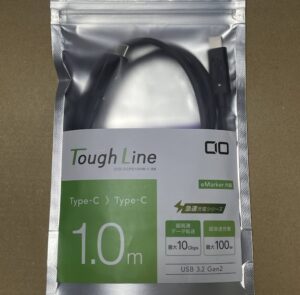
おまけ、モニターアームでの運用について
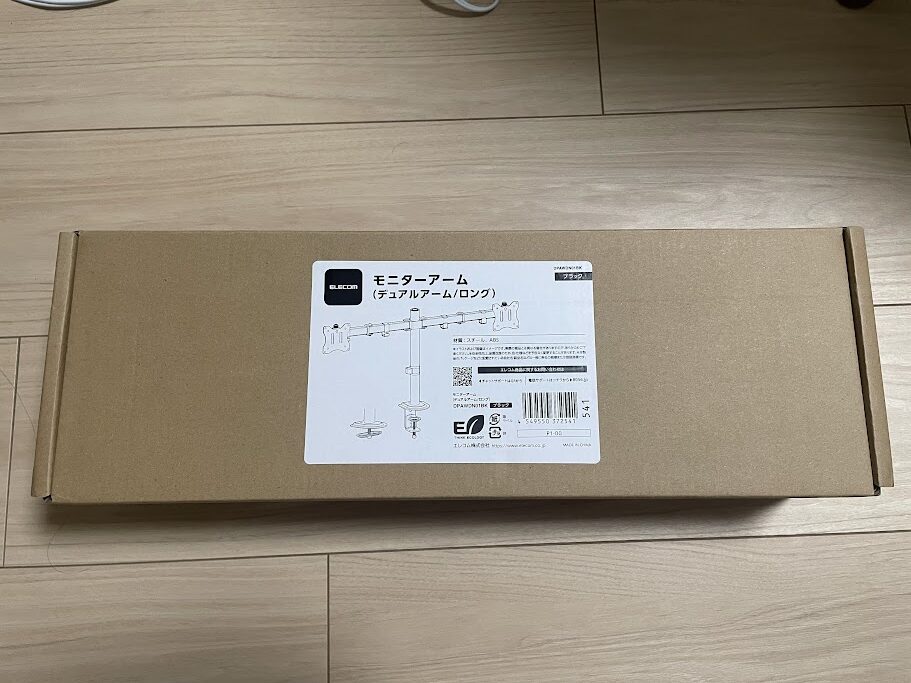
おまけですが、モニターアームの運用について。
購入したのがELECOMのデュアルアームのロングタイプ。
JAPANNEXT 23.8インチ IPSパネル搭載 WQHD(2560×1440) 液晶モニターをVESA75でマウントしております。
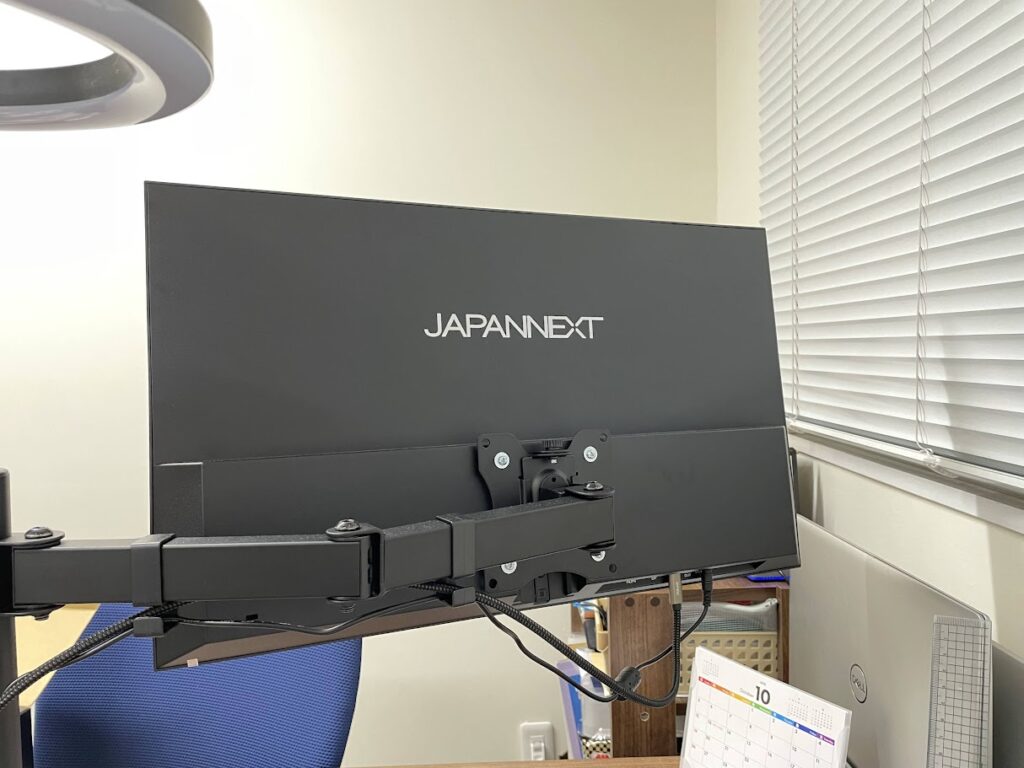
ダブルアームです。
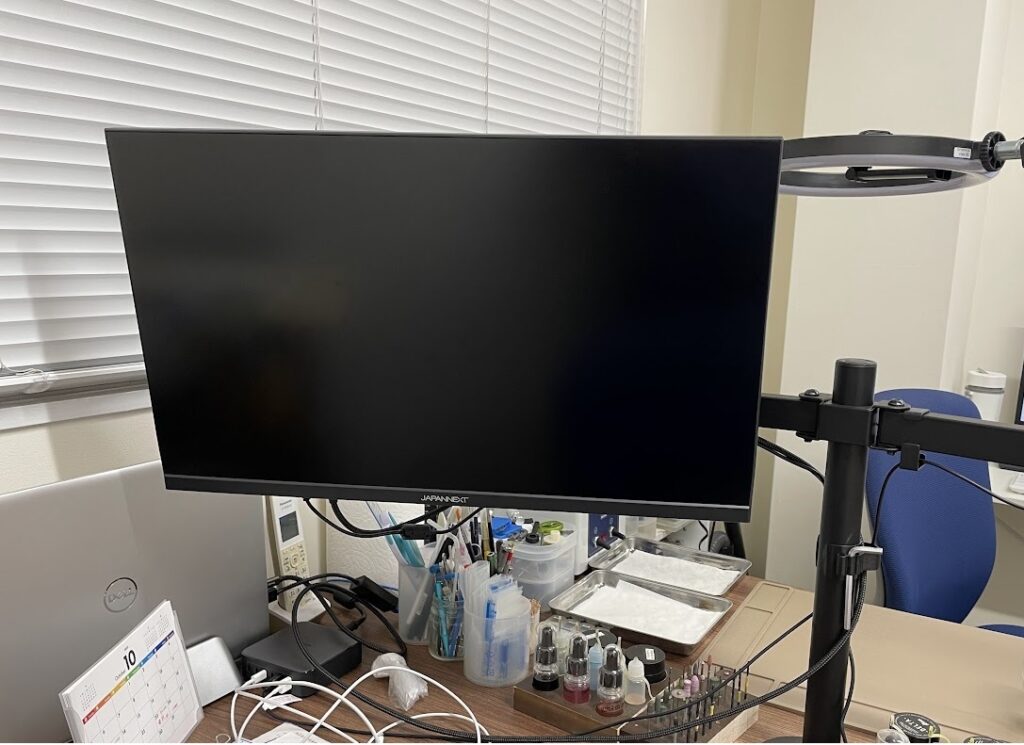
この構成でDELLのノートをクラムシェルで使えます。
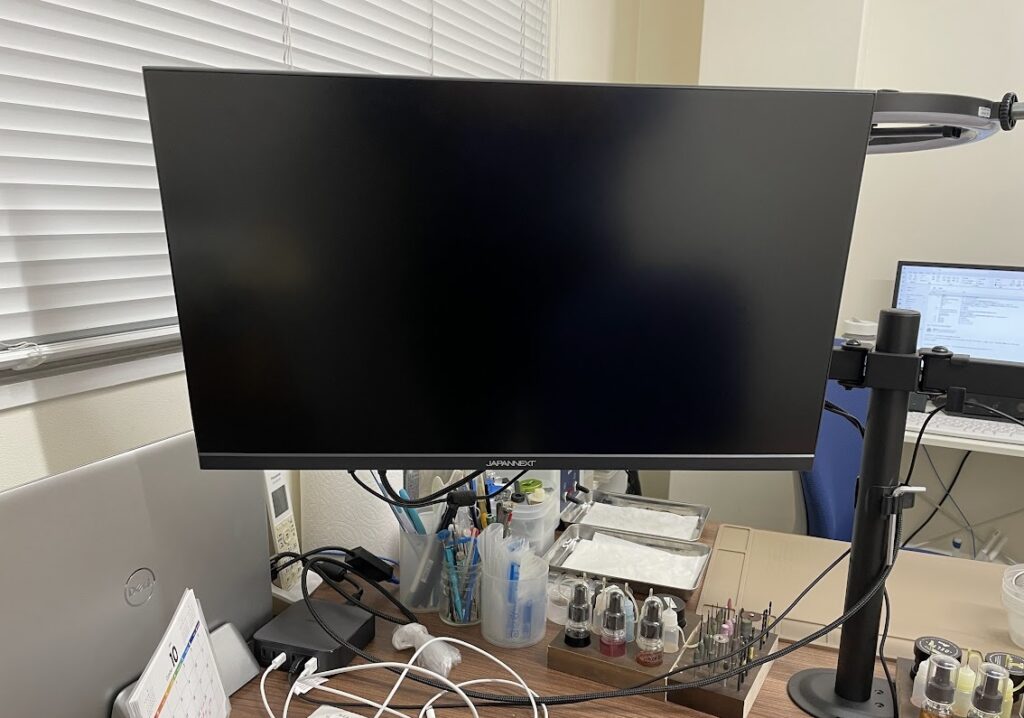
実際はデュアルモニターで使っています。
背面側をもう片一方のアームにセッティングして使用しておりますので、フリーアドレスデスクでの設置は場所を取らずに使いやすいです。しっかりと固定すれば緩んでくることもないですし。
 ポチップ
ポチップ
頻繁にモニター角度を変えるとか、動かす場合はシングルアームのほうが良いと思います。
なお、高さを変えるためには固定を緩める必要があるので、高さも変えたい方は上下動に対応したアームを購入してくださいね。


コメント