
かなり前に改造した内容ですが、Lenovo IdeaPad Slim 350 AMD A4-3020e(14.0型 HD/4GB、メモリー/128GB SSD/Windows10/プラチナグレー)のメモリとハードディスクを追加したのでその内容をご紹介。
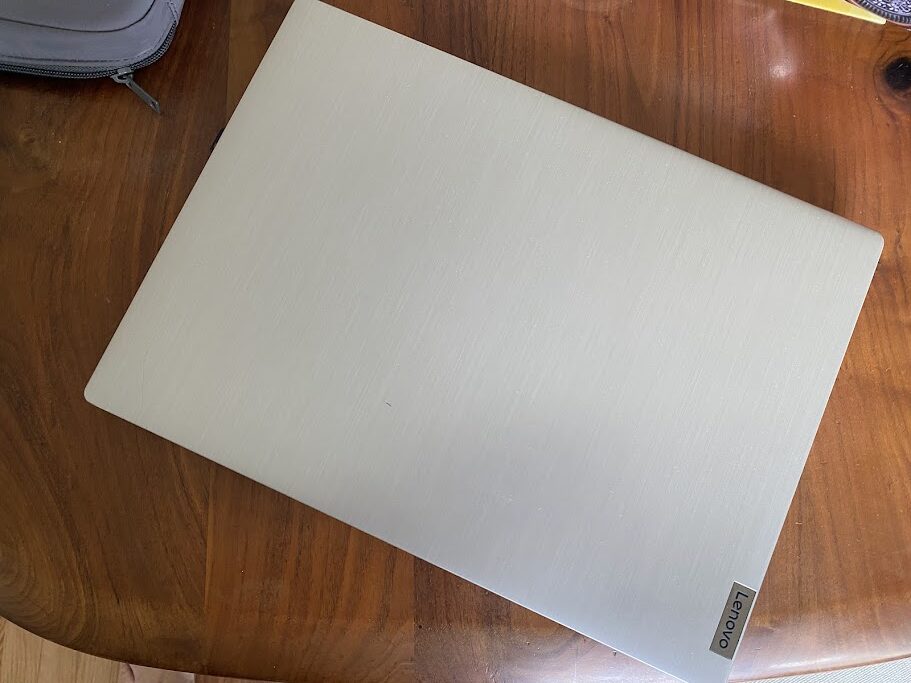
中々高コスパな実用性重視のノートPC
ちょっとマニアックであまりニーズのない記事となりますが、このシリーズで人気があったのが、以下4ラインナップの中のRyzen 3 4300U。
・A4-3020e
・Ryzen 3 4300U
・Ryzen 5 4500U
・Ryzen 7 4700U
私のは最下位のスペックで心もとないのですが、リモートデスクトップ利用では快適。それもそのはず、この世代でSSDを積んでいるので、そこそこのスピードが出るんです。
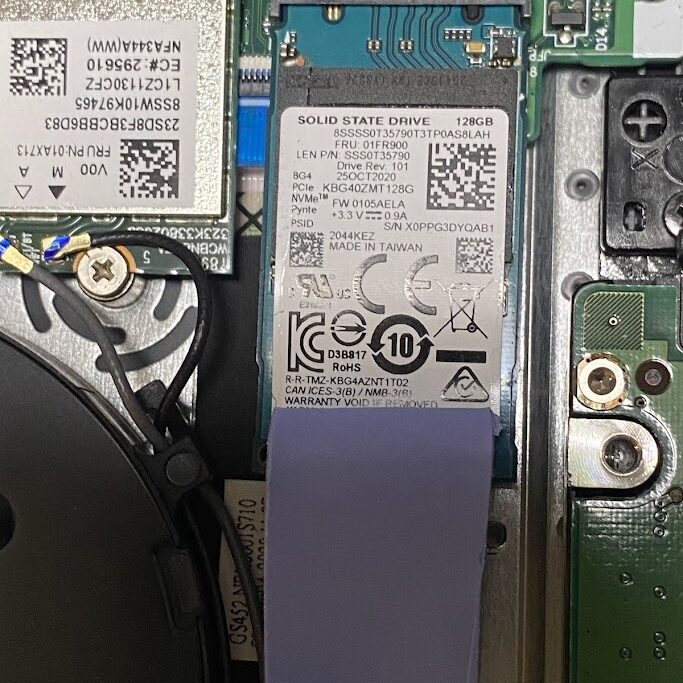
起動時間もあまりかからない。
でも、容量が小さいのでこのSSDをアップグレードするのが最も効果的ではありますが、ソフトウェアを追加HDDや2.5インチのSSDに追加していくのもあり。
またVPNサーバーとして使用するには、バッテリー駆動するのでスペースを気にしない運用ができればありかもしれません。
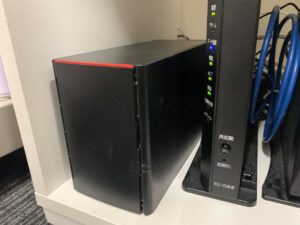
そしてVPNサーバーとして駆動させるのであれば、常時起動している状態なのでいわゆる簡易NAS化もできるのではと思い、余っているHDDを導入する内容となります。
メモリ交換の方法
まず、メモリがオンボードで改造不可という記事を見つけましたが、実際に開けてみたところ4GB (DDR4-2400)のスロットありだったので、シンプルに8GBに差し替えを行いました。
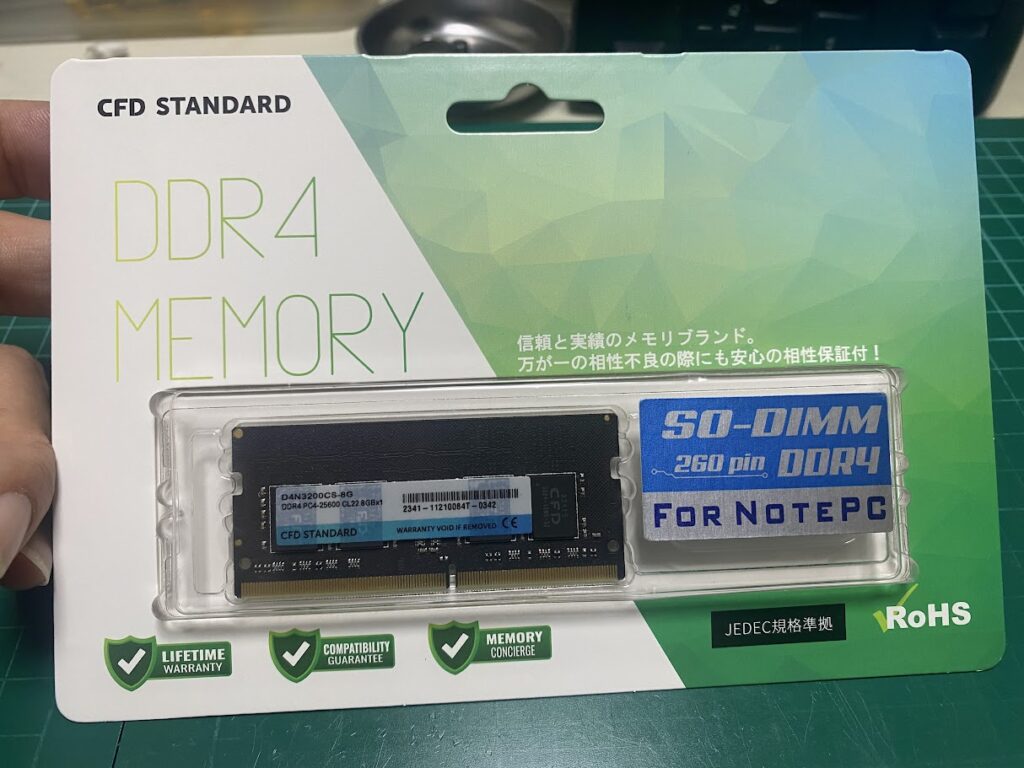

 ポチップ
ポチップ
まず、純正メモリを取り外します。
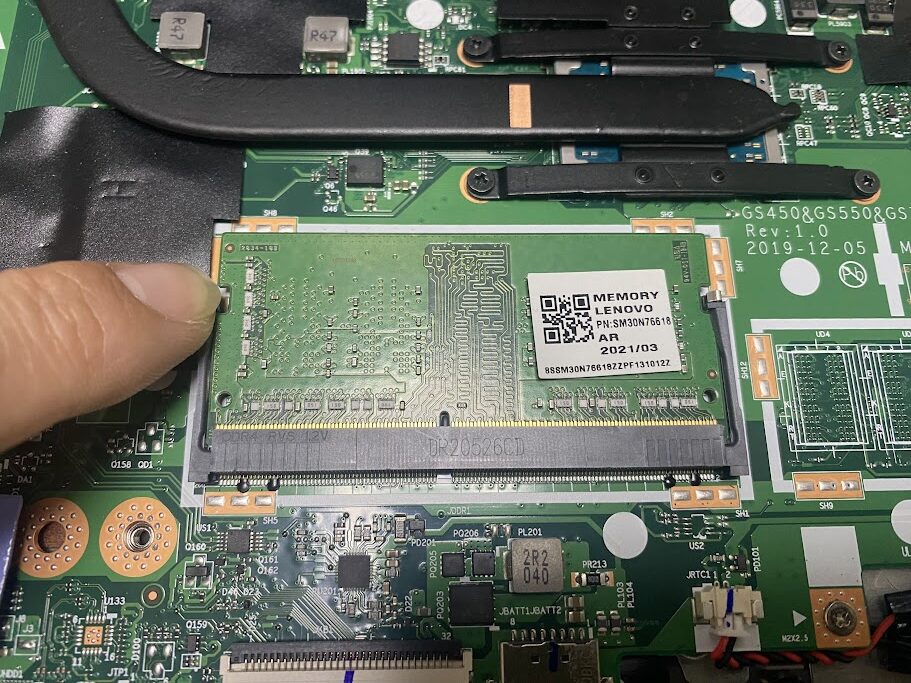
ピンのようなもので挟み込んでいるので、横に広げると。
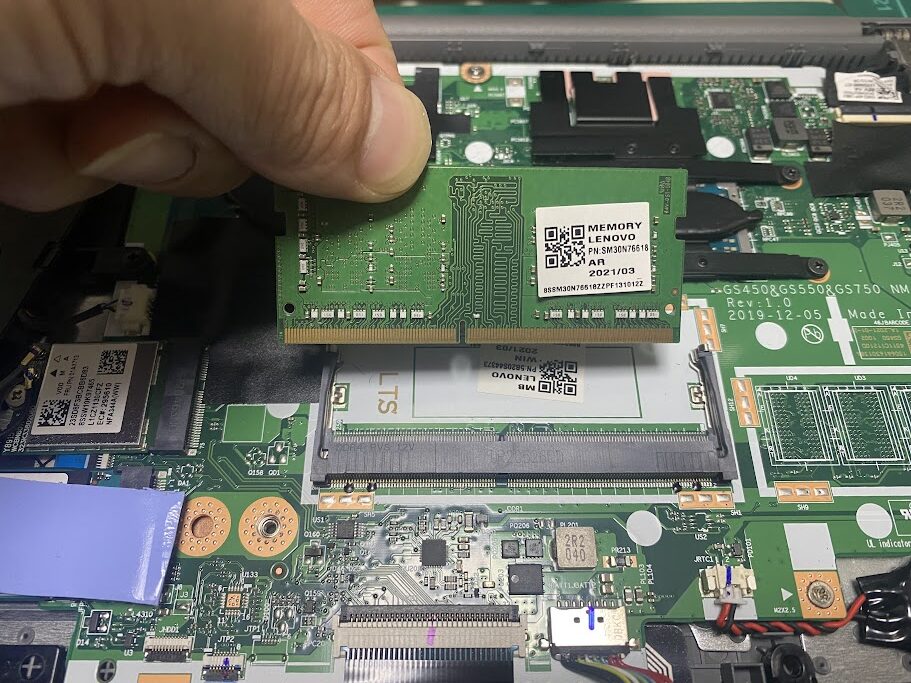
ポップアップして外れます。
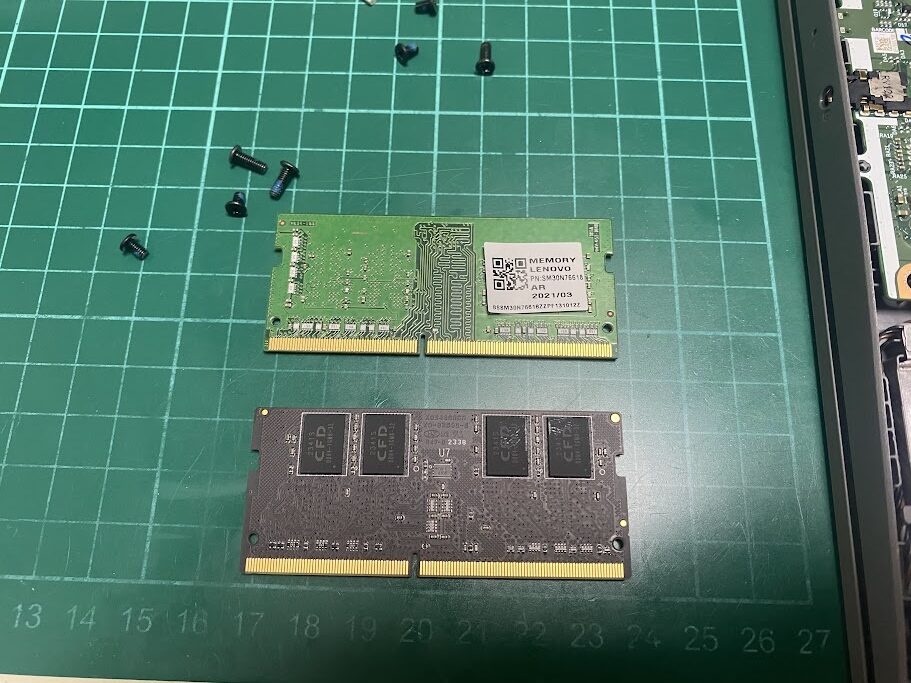
メモリを交換します。
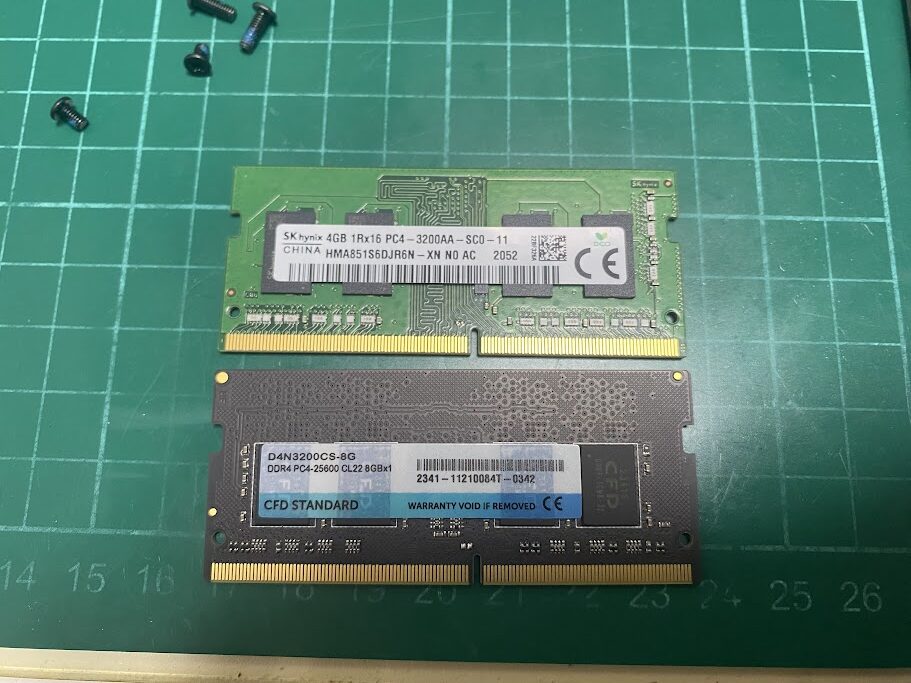
取り外しと逆の手順で取付。
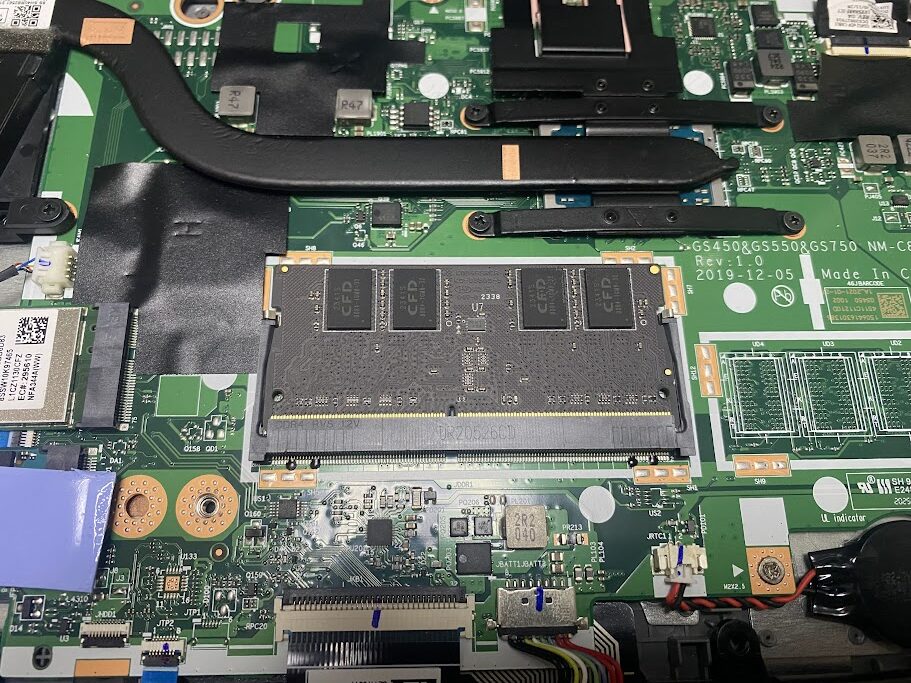
左側のスロットを8GBに変更した状態です。
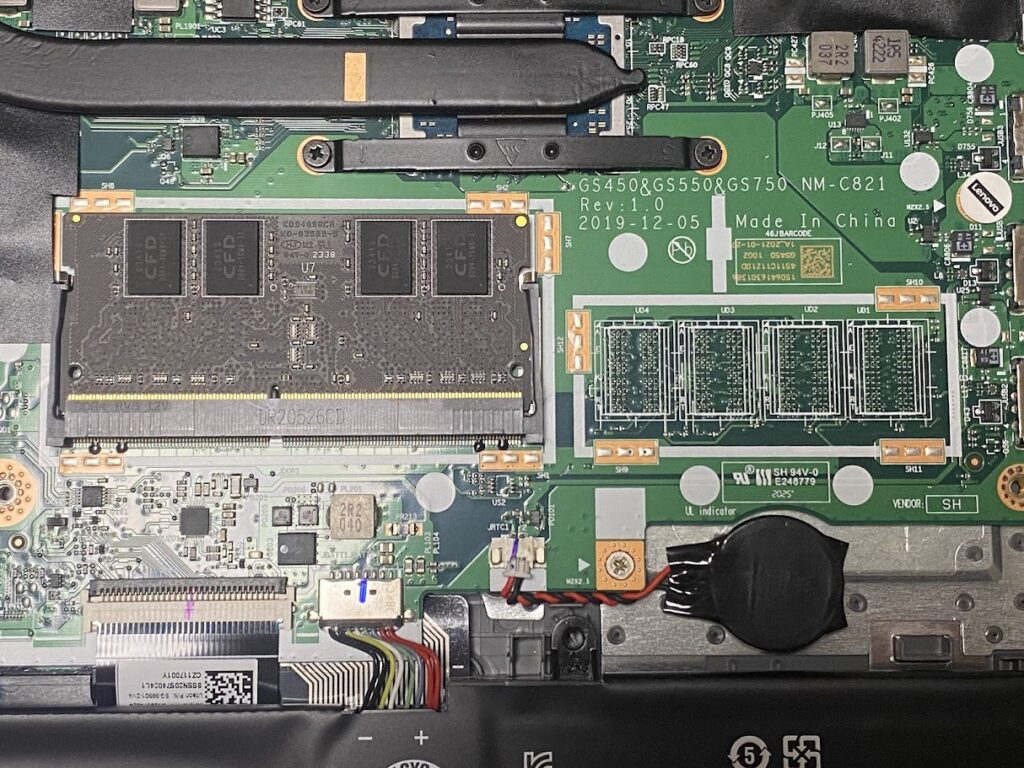
上位機種の場合は右側にメモリがオンボードで固定されています。
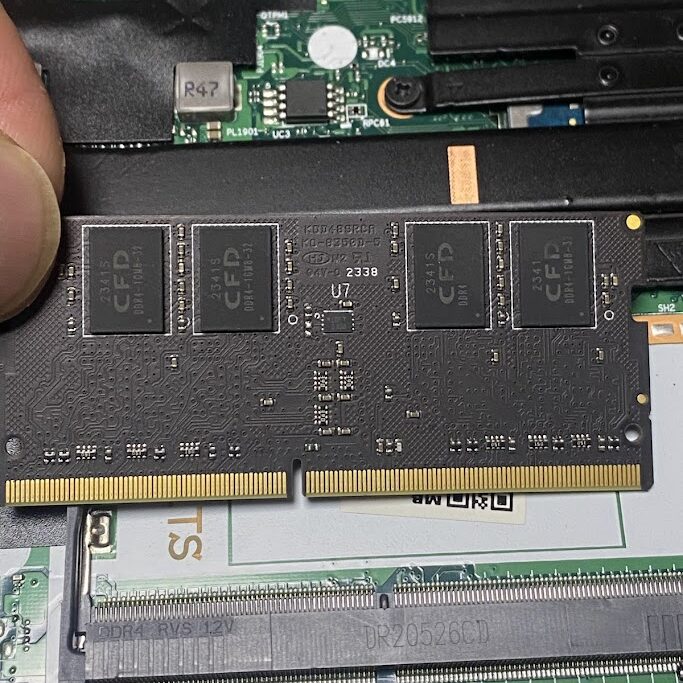
再度着脱の方法をチェック。
左右横のピンのようなレバーを引っ張れば・・・
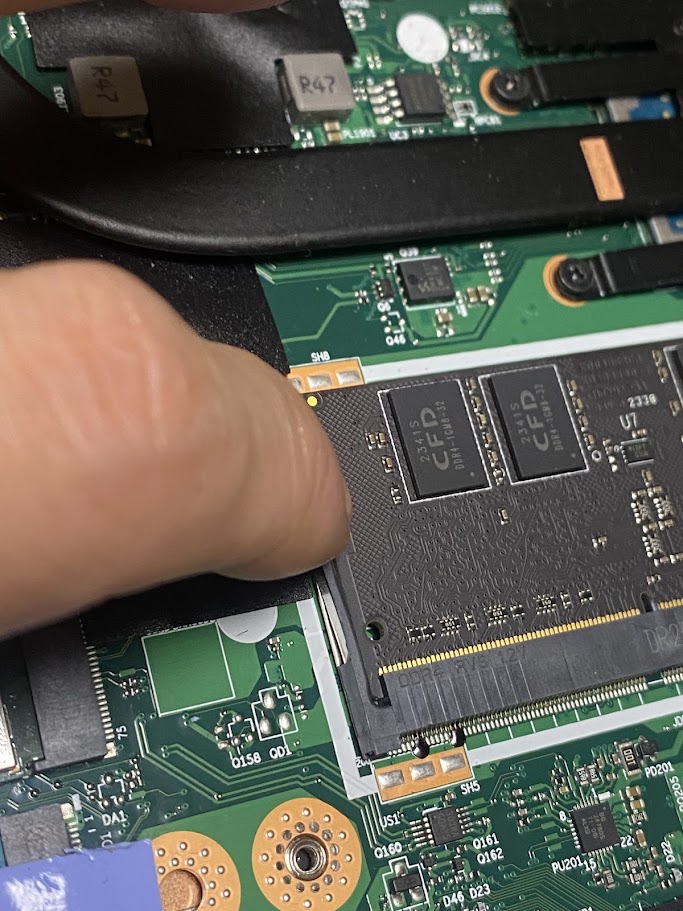
ポップアップします。
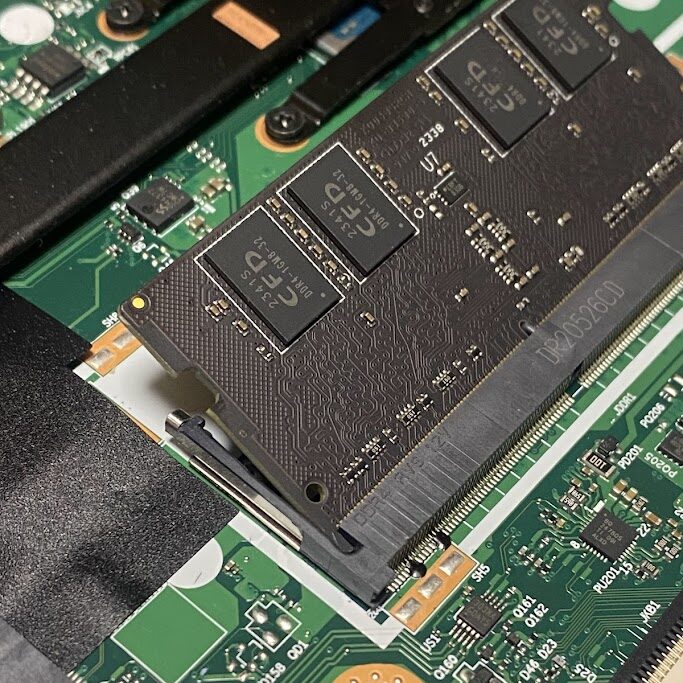
これを抜き差しして入れ替えるのみです。簡単な内容ですね。
苦労したのが互換性のあるケーブルの入手
アリエクさんで入手したケーブルで取り付けできました。
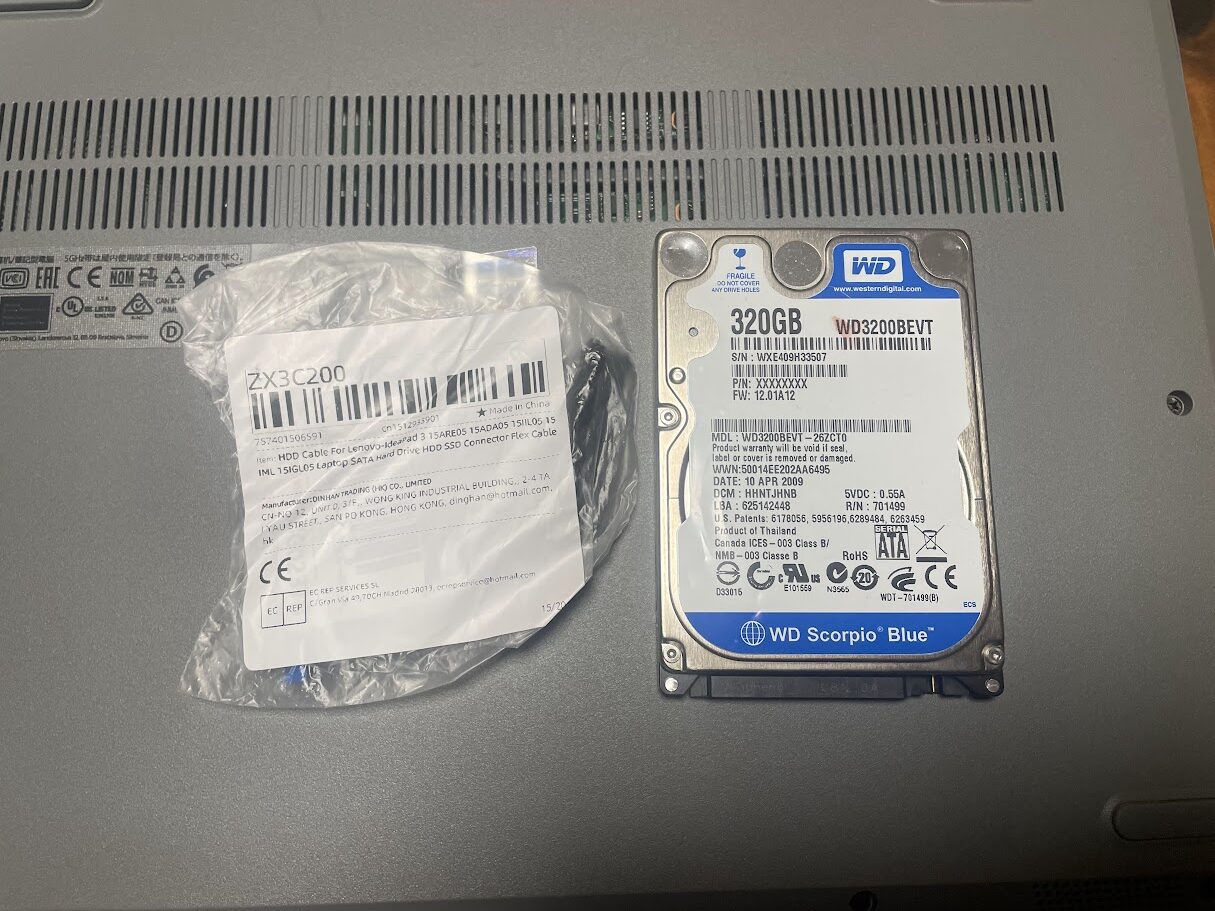
おそらくSSDでも可能なので、1TBとか2TBを積めば、かなりの容量になると思います。
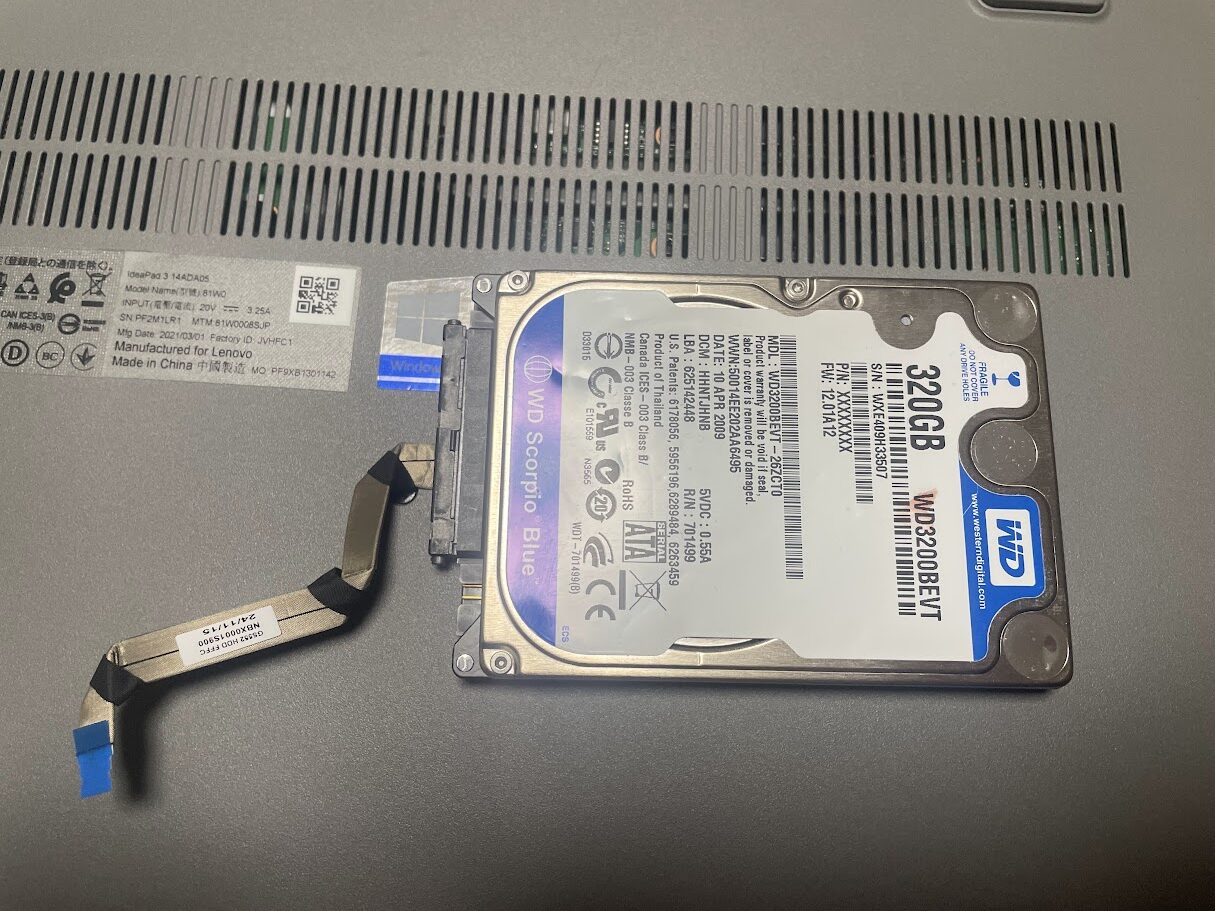
ケーブルの取付が難しいですが、適当に折り曲げて、差し込むのみ。
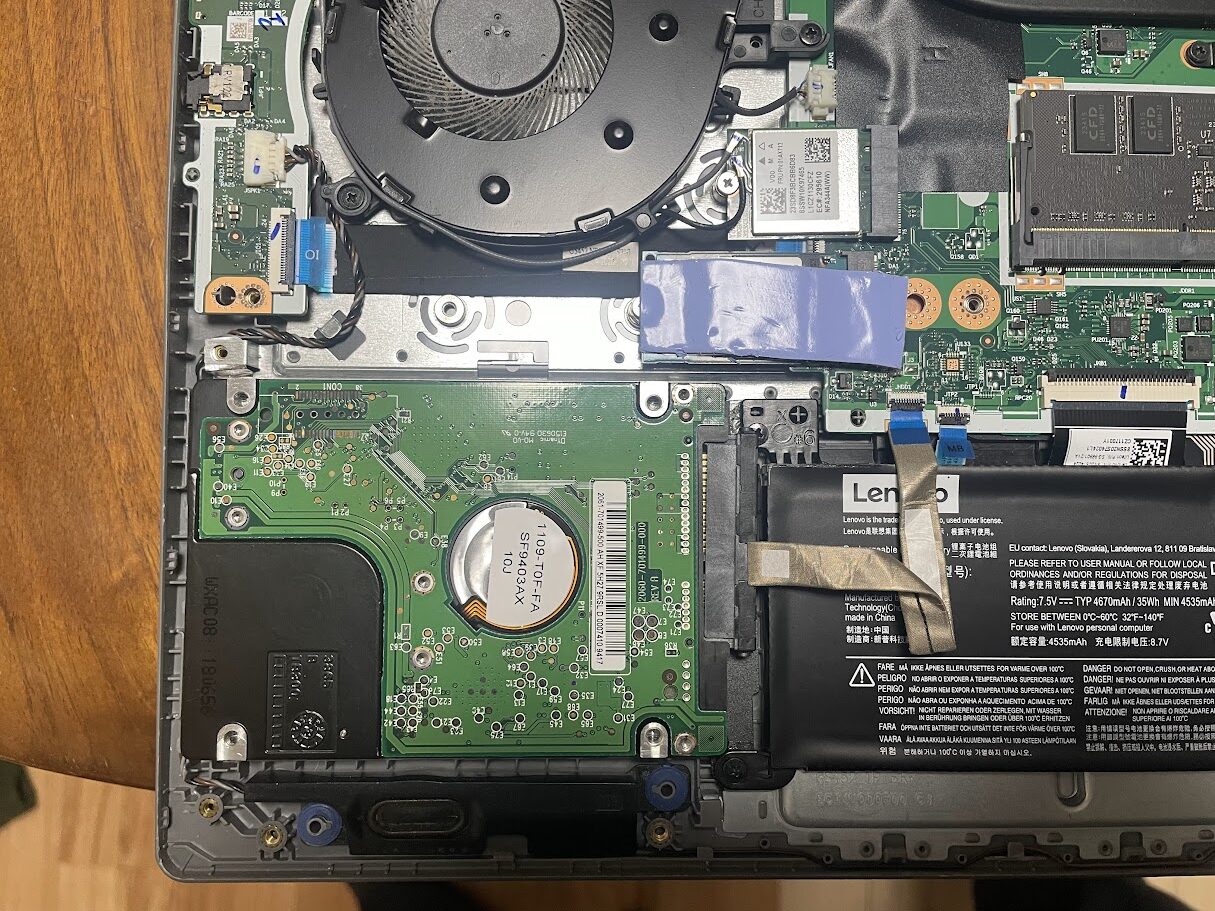
MBのほうが今回増設したHDDです。
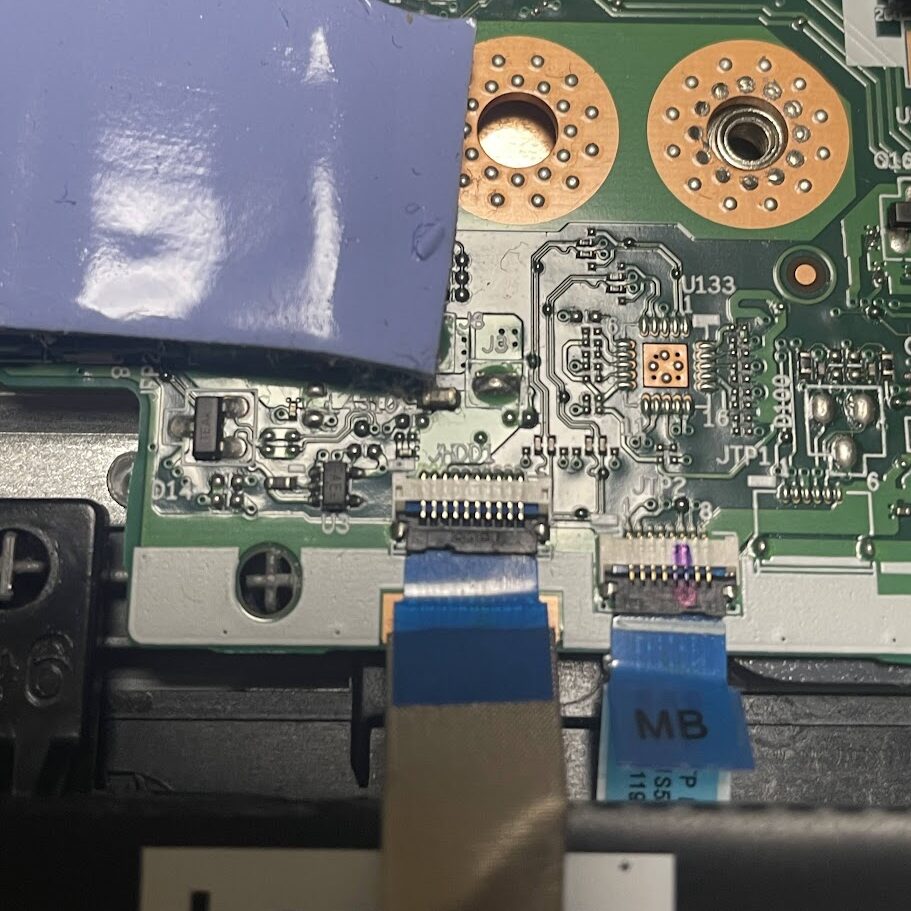
このPC使い勝手が良いけど残念な点も・・・
価格の割に基本性能が高く、使い勝手が良いPCですが、残念な点もあります。
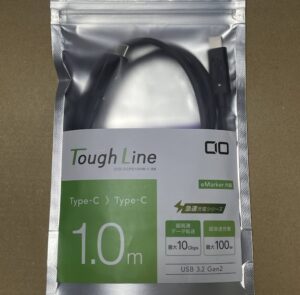
タイプC不採用
充電は純正アダプターが必要で、タイプCポートがありません。ある意味タイプCのポートがあれば、最強に近い低価格ノートPCになりえるポテンシャルでした。
解像度が悪い
・1366×768とフルハイビジョン非対応なので、ひと昔前のPC感があります。
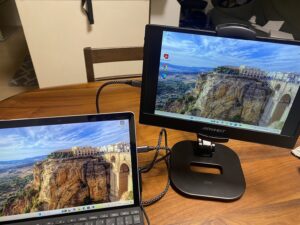
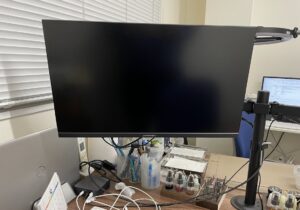
クラムシェルモードや2枚使いだと気にならないと思いますが、重さもあるので据え置きタイプでの使用がメインとなりますね。
WIN10しか対応していなかった・・・(WIN11更新可能!!)
このPCWIN10までしか対応していないので、サポート対象外で使えないんですよね。高コスパミニPCとそれほど変わらない使用ができるのに、WIN11が入れられない。LinuxへのOS変更も含めて、考える余地がありますね。
と思っておりましたが、6/13現在、WIN11にアップデートできました!!!
過去にWIN11にできないから、使えないなーーーと思っていましたが、要件が緩和したのが功を奏したみたいです。
まだまだ使える!Lenovo IdeaPad Slim 350
改造と検証を行いましたが、まだまだ使えそうです。
ポイントを挙げると、以下ですね。
- メモリを8GB以上にスペックアップ
- ハードディスクを交換、増設して容量を倍増
- WIN11へアップデート
使用環境については、以下ですね。
- クラムシェルモードやデュアルディスプレイの使用で〇
- バッテリー駆動を生かして、VPNサーバ化(+NAS化)
- リモート接続のクライアント側のPCとして
いろいろと考え方があると思いますが、ただ高スペック高価格のPCが良いというより、スペックと利用環境を合わせて賢く使うのがベターですね。


コメント